↓ Ir al contenido

MacOS en KVM con Single GPU Passthrough

·3838 palabras·19 mins
Luc3nn
Autor
Luc3nn

A diferencia de el anterior post de la virtualización de Windows11 para gaming… Para este no tengo excusa, he tenido anteriormente un hackintosh y realmente, quería aprovechar la ventaja que permite KVM de poder virtualizar el tipo de procesador y como tengo un procesador AMD no tener que instalar los parches de kernel, y de esta manera no tener problemas al virtualizar o al abrir cierta aplicación, pero al final lo he tenido que hacer igual. Y realmente MacOS no ofrece una ventaja real que se me ocurra sobre porque virtualizar. Para este punto esto de virtualizar ya parece una obsesión.

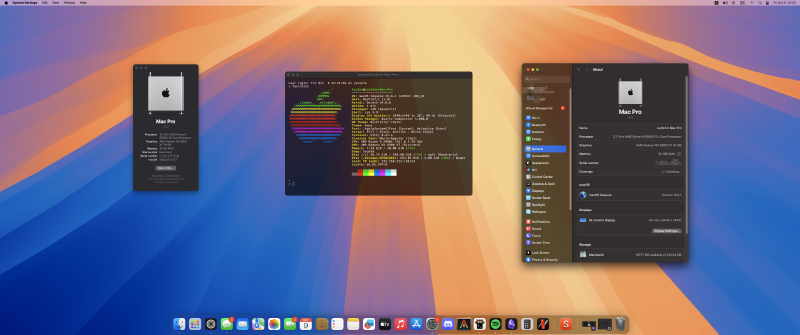
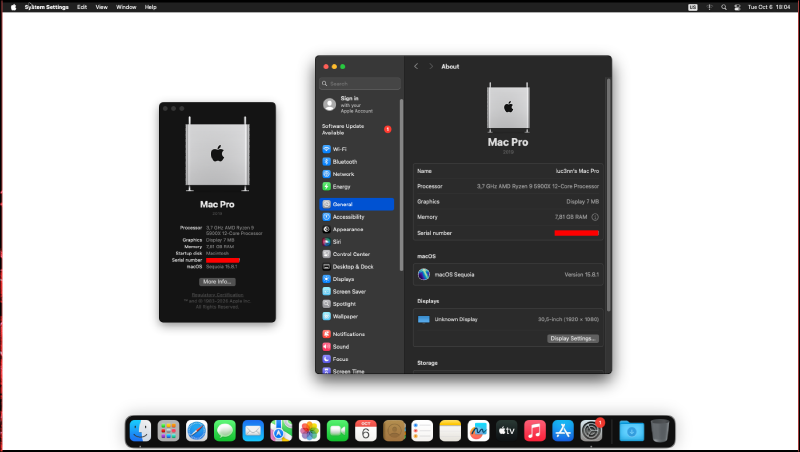
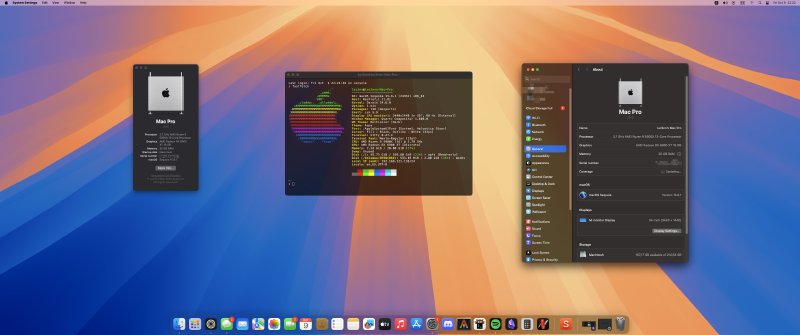
Una vez expuestos mis fetiches, comparto una imágen del resultado final y seguidamente toca explicar de nuevo terminos que utlizaremos durante el post.

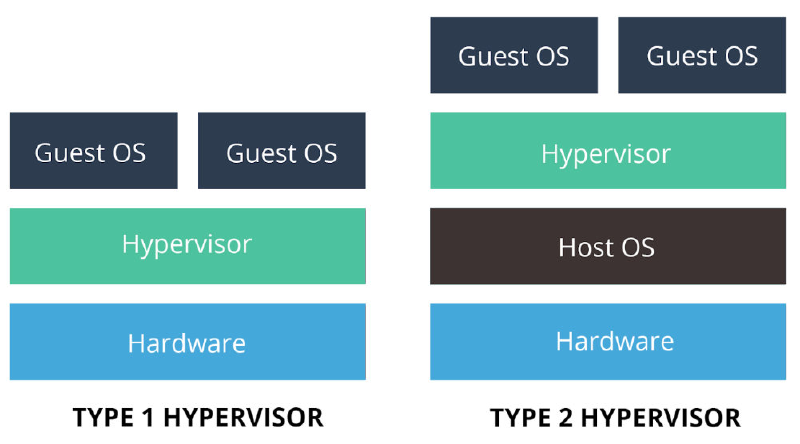
Para esto empezamos usando un hipervisor de tipo 1, en este caso existen 2 tipos de hipervisores: Tipo 1 y Tipo 2. La cualidad que define cual es cada tipo de hipervisor es el nivel de detalle sobre el control que tenemos sobre la máquina virtual invitada, esto se traduce en poder controlar cosas como por ejemplo la habilidad de poder dar hardware de nuestro ordenador a la máquina virtual como Discos duros, GPUs, Antena Bluetooth. La idea con esto es poder exprimir más el rendimiento de nuestra máquina virtual, ya que en vez de tener que virtualizar todo de nuevo, simplemente le pasamos el hardware directamente.

Como podemos observar en la imagen y como decia anteriormente en este caso nos saltamos una capa entera que es la virtualización de hardware despues de la capa del sistema operativo, haciendo que nuestro sistema operativo sea el propio virtualizador. A este tipo de virtualización (Tipo 1) se le llama coloquialmente “Bare Metal”. Una vez lo hemos definido, nos da algo de pistas de cual es cual, pero para acabar de definir, encontramos dentro del Hipervisor de Tipo 2 a programas como VMWare Workstation/Fusion, Virtualbox, etc. Dentro del Hipervisor de Tipo 1 encontramos tanto sitemas operativos completos donde el unico objetivo es virtualizar: Proxmox, VMWare Esxi, Citrix, etc. Como “herramientas” que nos permiten transformar nuestro sistema operativo en un Hipervisor de Tipo 1: KVM, Hyper-V, Docker (Postman, aunque entran dentro de LXC en Linux y Hyper-V en Windows).

Requsitos
#

En este post asumimos que tenemos el entorno de virtualización creado, en el caso de que no lo tengas, te recomiendo ir al post anterior de Windows11 para preparar el entorno, una vez todo instalado, vuelve aqui.

Creando el USB de booteo
#

Creación de disco virtual
#

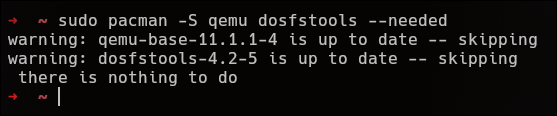
Para comenzar primero debemos crear nuestro “USB” de booteo, para ello primero instalamos las dependencias necesarias.

sudo pacman -S qemu dosfstools --needed

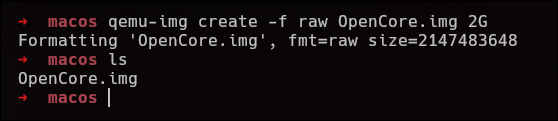
Una vez nos hemos asegurado que lo tenemos instaladas las dependencias para crear el disco virtual, creamos este.

qemu-img create -f raw OpenCore.img 2G #Con 2G tenemos más que suficiente sobretodo para logs

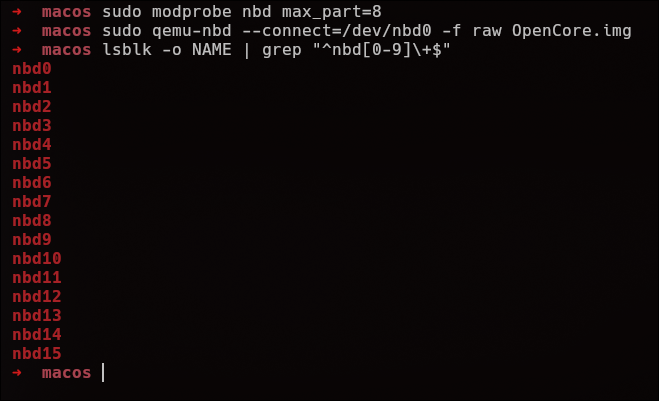
En este caso una vez que lo tenemos creado, lo conectamos.

➜  sudo modprobe nbd max_part=8
➜  sudo qemu-nbd --connect=/dev/nbd0 -f raw OpenCore.img
➜  lsblk -o NAME | grep "^nbd[0-9]\+$"

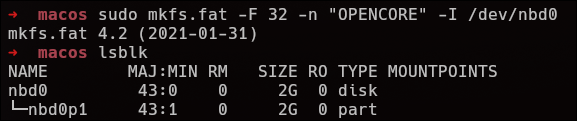
Una vez conectado lo vamos a formatear a FAT32.

sudo mkfs.fat -F 32 -n "OPENCORE" -I /dev/nbd0

Hecho, simplemente lo montamos en nuestro entorno de trabajo en el directorio que queramos, en este caso he creado una carpeta llamada mnt dentro de el directorio de trabajo.

sudo mount -o uid=$(id -u),gid=$(id -g) /dev/nbd0 mnt

Sencillo. Ahora viene la parte mas “Divertida”, crear la EFI.

Creación de EFI
#

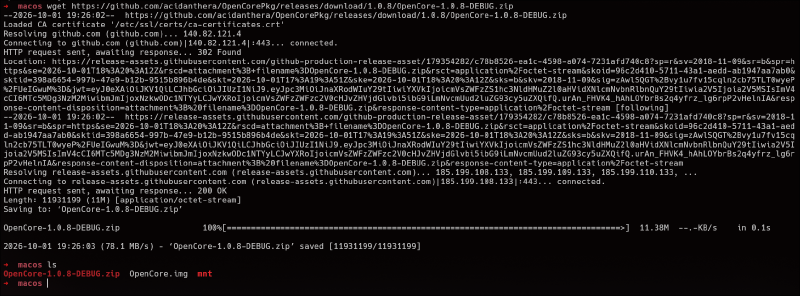
Para crear nuestra EFI utilizaremos el archivo de OpenCorePKG, para ello primero lo descargamos, en este caso la versión DEBUG, este nos permitirá depurar todos los errores y asi poder arreglarlo, una vez tengamos una EFI funcional, podemos pasarlo al RELEASE.

Una vez abierto, lo descomprimimos, y entendemos que el directorio desde donde tenemos que empezar a trabar es X64 ya que esta es la arquitectura de nuestro procesador.

Estructura de una Carpeta EFI
#

Antes de describir como se estructura una carpeta EFI, debemos entender que es OpenCorePKG. Este es un bootloader, el cual se encarga de interceptar las peticiones durante el arranque y emular/traducir estas para que MacOS crea que se esta ejecutando en un MAC real y adicionalmente pueda funcionar bien.

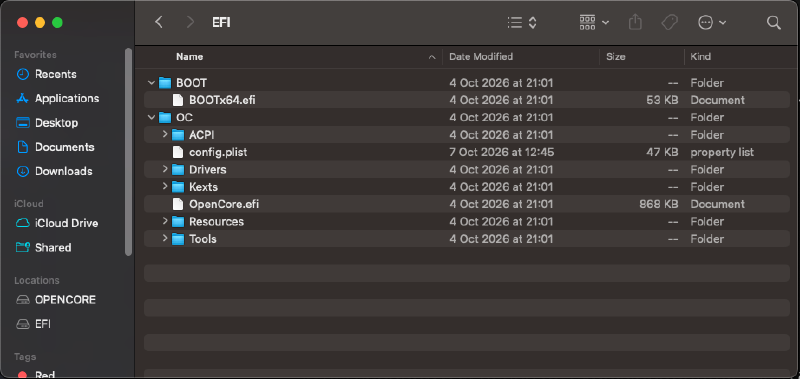
Dentro de la carpeta X64 encontramos la carpeta EFI, esta se compone de las siguientes subcarpetas:

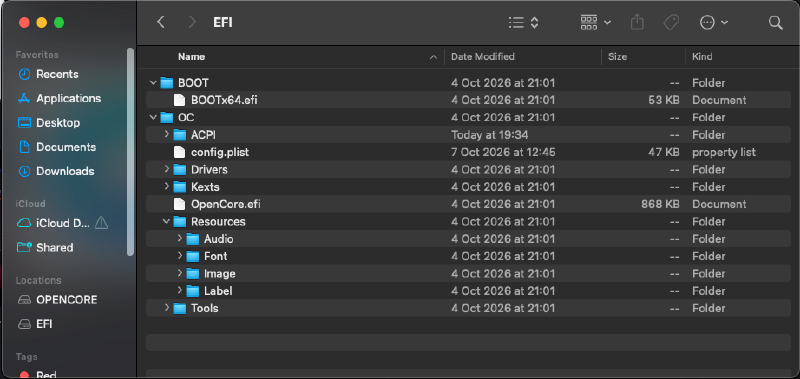
En este caso tenemos un archivo que aun no tenemos en el archivo que acabamos de descargar, este es un ejemplo de EFI acabada. Como podemos ver, se compone de la siguiente estructura:

EFI/
├── BOOT/
│   └── BOOTx64.efi
└── OC/
    ├── ACPI/
    ├── Drivers/
    ├── Kexts/
    ├── Tools/
    ├── Resources/
    ├── config.plist
    └── OpenCore.efi

Para entender el proceso de arranque primero debemos de entender que cuando un ordenador arranca, la especificación UEFI universal dice que cualquier dispositivo de almacenamiento para la arquitectura x86_64 debe tener un booteable en EFI/BOOT/BOOTx64.efi.

BOOT
#

En este caso simplemente BOOTx64.efi lo único que hace es cargar EFI/OC/OpenCore.efi, nada más.

OC
#

De nuevo OpenCore.efi lo único que hace es llamar a config.plist y leer sus instrucciones, en este caso config.plist simplemente actua como un archivo de configuración sobre que cargar y como hacerlo (podriamos decir coloquialmente que es como un mapa).

OC/ACPI
#

Como hemos indicado anteriormente el objetivo de la carpeta EFI es “emular”/“traducir” las llamadas que hace en este contexto MacOS durante el arranque. En este caso ACPI contiene archivos compilados en .aml de las tablas DSDT y SSDT. En este caso en terminos sencillos le estamos pasando a MacOS que componentes existen dentro de la placa base, donde estan conectados, como interactuar con ellos y como gestionar su energía.

En este caso gestiona cosas como:

  • Topología PCI
  • Permite configurar soporte como brillo, trackpad o teclas FN.
  • mapear USBs, audio y gestionar el reloj.
  • Inyectar propiedades o nombres en la GPU para que Apple lo pueda reconocer.
OC/Drivers
#

En este caso en vez de traducir, el proposito de esta carpeta es “enseñar” a MacOS a hacer cosas que de fábrica no sabe hacer antes de que este empiece a cargar. Este nos permite hacer cosas como:

  • Leer dispositivos de almacenamiento en un sistema de archivos que no comprende (de base el ordenador es incapaz de leer e interpretar un disco formateado por Apple, APFS)
  • Enseñarle a MacOS a asignar la memoria RAM para no cargar el kernel en regiones “protegidas” de la placa base.
  • Funciones Visuales
OC/Kexts
#

En este caso, cumple la misma función que [[#OC/Drivers]] pero la diferencia es que este lo hace durante el arranque del kernel, antes de darle el “control” a MacOS, de hecho Kextviene de Kernel Extension. Básicamente cuando OpenCore.efi carga el archivo boot.efi (archivo de arranque de MacOS), antes de dejar control, este lee la carpeta de Kexts y añade/adjunta, todos estos “parches” directamente al kernel de la memoria ram. Nos permite hacer cosas como:

  • Emular componentes que no existen (como SMC)
  • Parchear el sistema en caliente
  • Traducir hardware de PC a Macos Algo interesante es que aqui el orden importa, como veremos más adelante, el orden que se ponen los kexts en config.plist hace que funcione, primero debe cargar Lilu.kext seguidamente VirtualSMC y de ahi ya puede cargar audio, red, graficos, etc.
OC/Tools y OC/Resources
#

En este caso queda lo mas sencillo, simplemente en Tools tenemos utilidades para utilizar durante el menú de opencore, estas nos puden servir para cosas como diagnostico, etc. Y finalmente tenemos Resources que es el que nos permite dar junto al driver OpenCanopy.efi un tema visual al menú.

Creación de la carpeta EFI
#

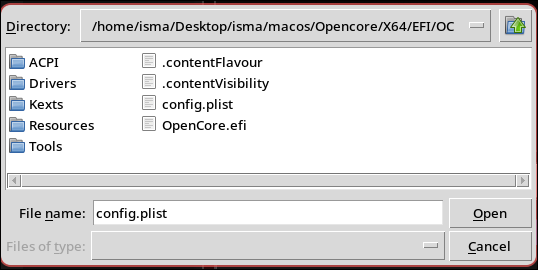
Una vez entendemos de como se compone una carpeta EFI y sus funciones, vamos a comenzar a montar la nuestra, en este caso si mientras leías la explicación estuviste viendo los contendios de la carpeta X64 te habrás dado cuenta que no teines el archivo de configuración config.plist, no pasa nada, esto es normal, por lo que el primer paso será pasar el nuestro a el dir OC.

Para ello nos ponemos en el directorio X64/EFI/OC y ejecutamos el siguiente comando

cp ../../../Docs/Sample.plist config.plist

Os comparto mi config.plist en el caso de que tengais AMD para que solo tengais que hacer un OC Clean Snapshot. En el caso de que quieras montartela tú, una vez hecho, ya tenemos el archivo de config (más tarde lo configuramos). Ahora comencemos con la carpeta ACPI

ACPI
#

Para el primero, necesitamos SSDT-EC-USBX.aml, este lo que hará será inyectar las propiedades de alimentación eléctrica de los USB y crea un dispositivo dummy que finje ser un Embeded Controller (lo necesita MacOS para arrancar) para ello:

wget https://github.com/royalgraphx/DarwinOCPkg/raw/refs/heads/main/Docs/AcpiSamples/SSDT-EC-USBX.aml

Ahora necesitamos crear nuestro propio ACPI, en este caso primero necesitamos instalar las herramientas necesarias para compilarlo y crearlo.

sudo pacman -S acpica                                                        

Creamos el archivo SSDT-MCHC.dsl con el siguiente contenido

DefinitionBlock ("", "SSDT", 2, "ACDT", "MCHC", 0x00000000)
{
	// Hacemos referencia al bus PCI raíz existente en QEMU
	External (_SB_.PCI0, DeviceObj)

	Scope (\_SB.PCI0)
	{
		// Declaramos el dispositivo MCHC en la dirección 0x00 (Host Bridge)
		Device (MCHC)
		{
			Name (_ADR, Zero)

			// El método _STA devuelve 0x0F (Presente, Habilitado, Decodificando) solo si el SO es Darwin (macOS)
			Method (_STA, 0, NotSerialized)
			{
				If (_OSI ("Darwin"))
				{
					Return (0x0F)
				}
				Else
				{
			Return (Zero)
				}
			}
		}
	}
}

Ahora simplemente lo compilamos con el siguiente comando

iasl SSDT-MCHC.dsl

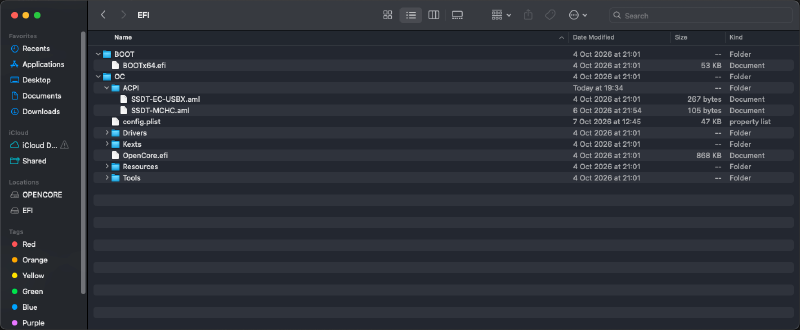
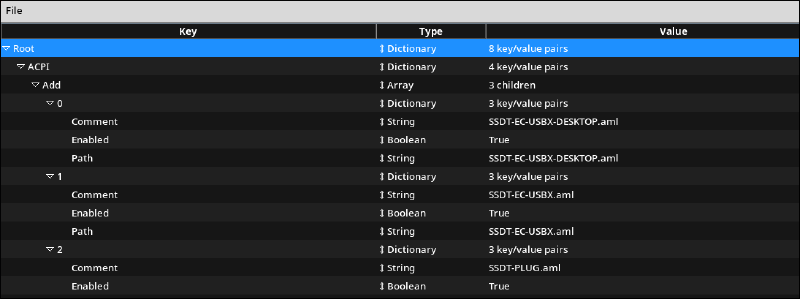
A diferencia de las guías convencionales de OSX-KVM basadas en overlays de Intel (que requieren SSDT-PLUG para el X86PlatformPlugin de Intel), un despliegue con CPU passthrough en AMD Ryzen requiere parches AMD Vanilla. En este entorno, SSDT-PLUG es innecesario y contraproducente (apunta a objetos inexistentes en el DSDT de Q35).

Quedando de la siguiente manera:

Drivers
#

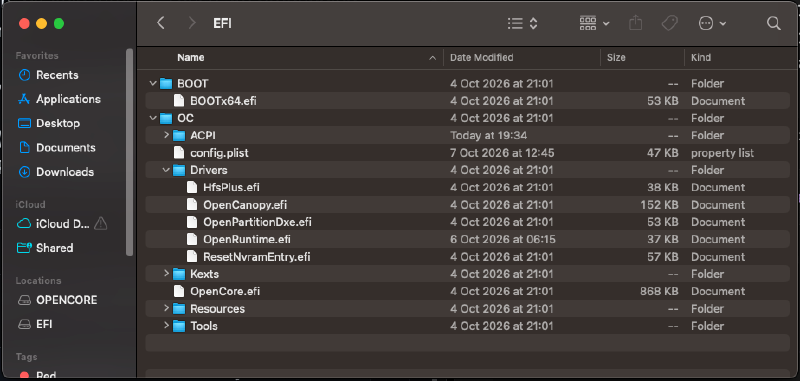
Una vez instalado los SSDT, vamos a instalar los drivers, para ello, eliminamos todos menos:

  • OpenRunetime.efi
  • OpenPartitionDxe.efi
  • ResetNvramEntry.efi

Una vez tenemos eso, instalamos el driver HfsPlus.efi, este nos permitirá leer los discos particionados en APFS de apple, para ello lo descargamos con wget.

wget https://github.com/acidanthera/OcBinaryData/raw/master/Drivers/HfsPlus.efi

Una vez lo tenemos la carpeta nos debería quedar asi:

Kexts
#

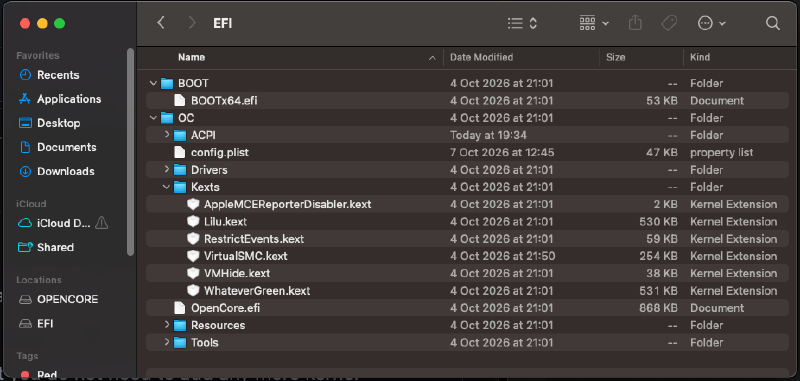
Ahora pasamos a la parte más divertida, los kexts. En este caso necesitamos los siguientes si o si:

Una vez los tenemos, tenemos otros opcionales, pero que necesitaremos para no estar cambiando la EFI todo el rato.

KextDescription
WhateverGreenUsed for graphic patching, DRM fixes, etc.
VirtualSMCEmulador de Apple SMC, necesita Lilu para funcionar.
RestrictEventsPermite cambios esteticos y bloquear procesos que puedan provocar problemas de compatibilidad (requiere lilu).

El resultado final se debería ver así.

Resources
#

En este caso ya estamos apunto de acabar de descargar archivos para la EFI, en este caso esto es puramente éstetico, por lo que es opcional.

AntesDespués
![](<img/Pasted image 20261009195758.png>)![](<img/Pasted image 20261002104810.png>)
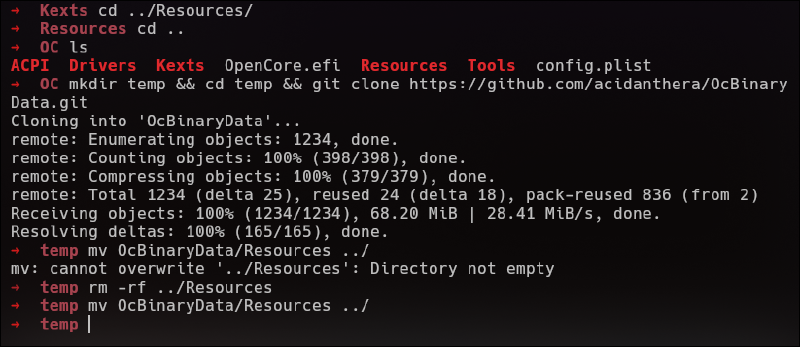
Para conseguir esto, necesitamos clonar el repositorio OcBinaryData.
mkdir temp && cd temp && git clone https://github.com/acidanthera/OcBinaryData.git
rm -rf ../Resources && mv OcBinaryData/Resources ../

En este caso simplemente creamos un directorio temporal dentro de OCy despues lo eliminamos.

Configuración de config.plist
#

Ahora ya tenemos todo lo que necesitamos, necesitamos generar el archivo de configuración el cual mapeara todos estos archivos y le añadiremos “opciones” cuando lo necesite.

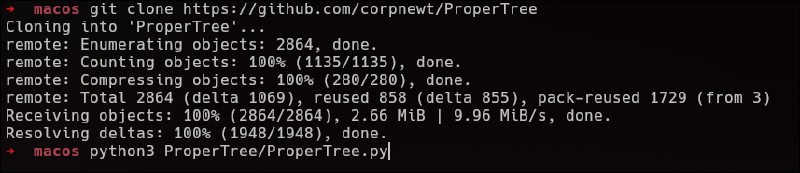
Comenzamos clonando esta herramienta fuera de la carpeta de EFI

git clone https://github.com/corpnewt/ProperTree
python3 ProperTree/ProperTree.py

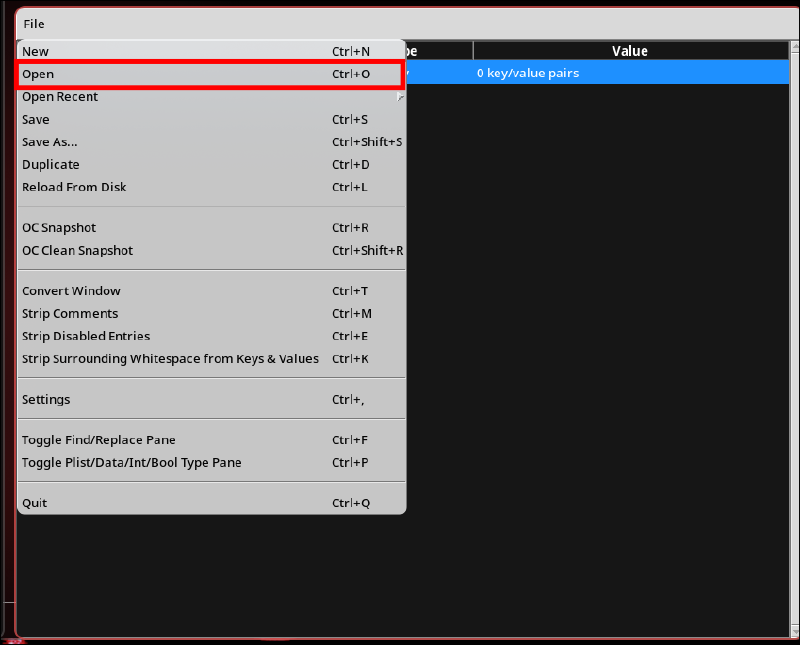
Una vez ejecutado, importamos nuestro config.plist

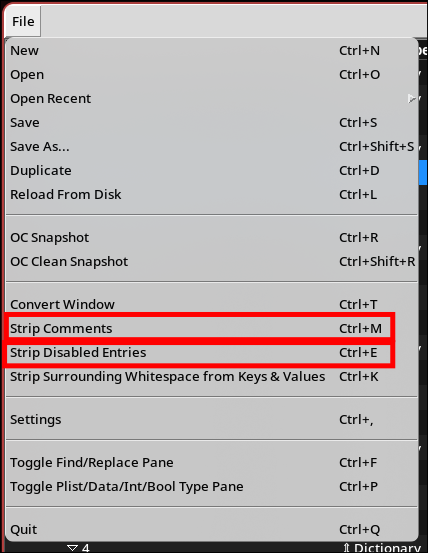
Una vez añadido, le eliminamos los comentarios.

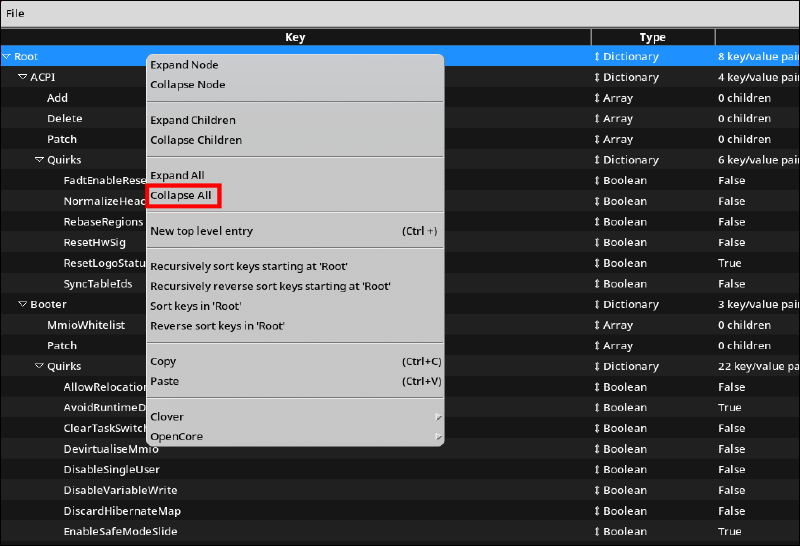
Una vez lo tenemos, ya podemos empezar a trabajar, para hacerlo de manera más ordenada vamos a cerrar todas las opciones.

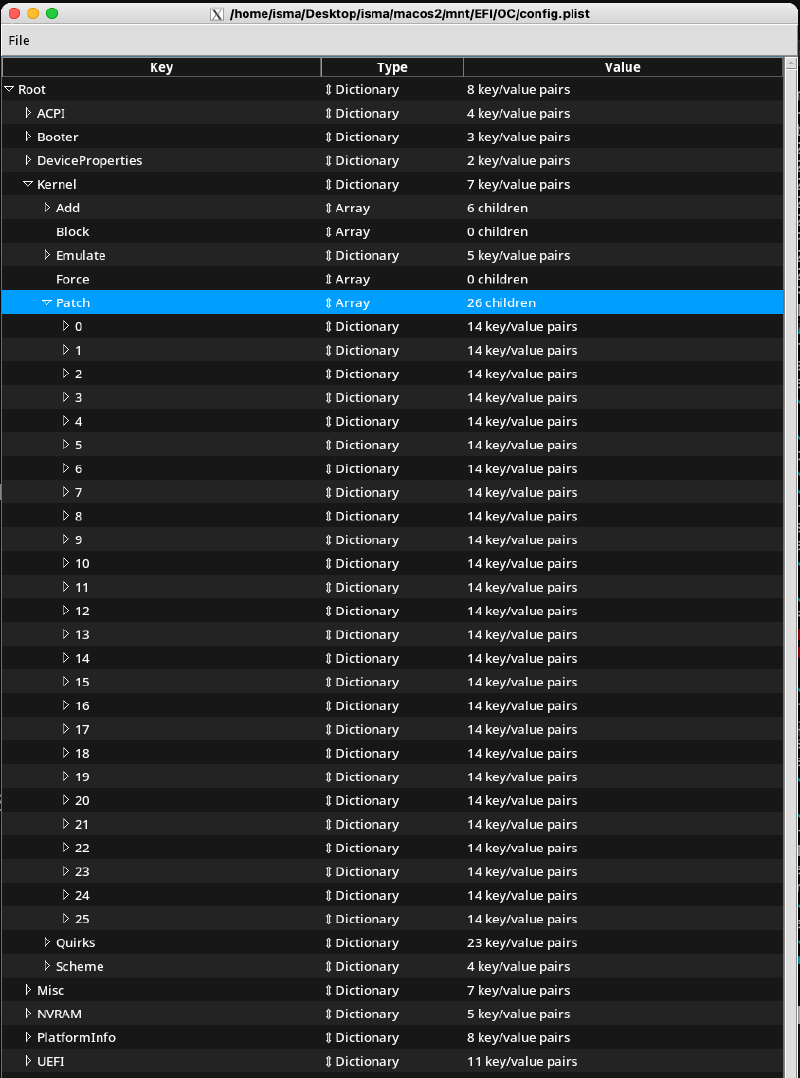
Vamos a abrir con otra instancia de ProperTree el archivo patch.plist para parchear el kernel para AMD de el siguiente repo

wget https://github.com/AMD-OSX/AMD_Vanilla/raw/refs/heads/master/patches.plist
python3 ProperTree/ProperTree.py

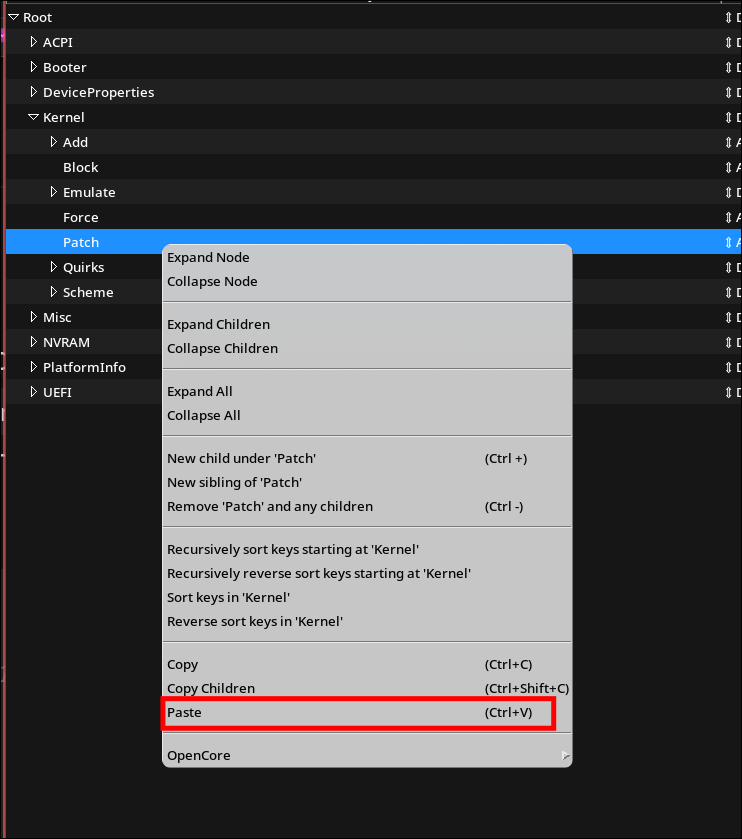
Una vez abierto hacemos click en Collapse All de nuevo y hacemos click derecho y Copy Children a Kernel/Patch. Seguidamente lo pegamos en nuestro config.plist

Una vez lo tenemos vamos a pegar el siguiente texto en Kernel/Patch de nuevo.

<plist version="1.0">
<array>
	<dict>
		<key>Arch</key>
		<string>x86_64</string>
		<key>Base</key>
		<string>__ZN17IOPCIConfigurator18IOPCIIsHotplugPortEP16IOPCIConfigEntry</string>
		<key>Comment</key>
		<string>CaseySJ | IOPCIIsHotplugPort | Fix PCI bus enumeration on KVM | 13.0+</string>
		<key>Count</key>
		<integer>1</integer>
		<key>Enabled</key>
		<true/>
		<key>Find</key>
		<data>hAB1Sw==</data>
		<key>Identifier</key>
		<string>com.apple.iokit.IOPCIFamily</string>
		<key>Limit</key>
		<integer>0</integer>
		<key>Mask</key>
		<data>/wD//w==</data>
		<key>MaxKernel</key>
		<string>24.99.99</string>
		<key>MinKernel</key>
		<string>22.0.0</string>
		<key>Replace</key>
		<data>AADrAA==</data>
		<key>ReplaceMask</key>
		<data>AAD/AA==</data>
		<key>Skip</key>
		<integer>0</integer>
	</dict>
</array>
</plist>

Este es un fix para que el kernel sea capaz de poder mapear el pasthrough de PCI que haremos más tarde. El resultado es el siguiente:

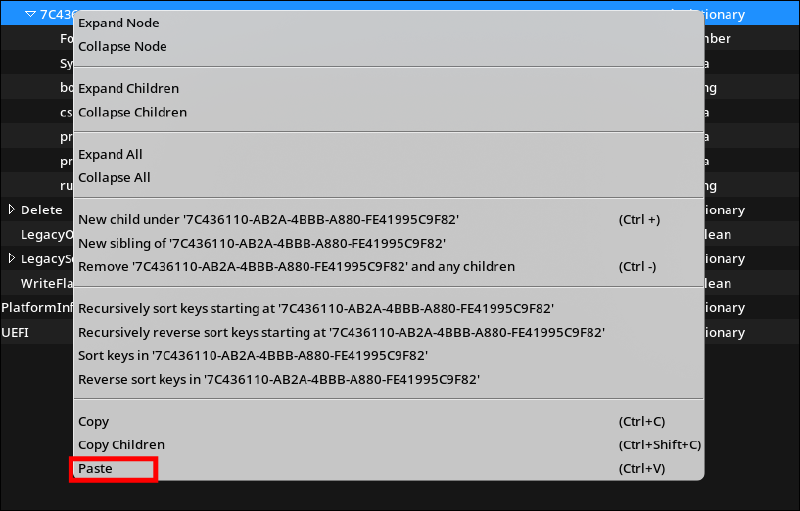
Seguidamente en NVRAM/Add/7C43... le pegamos lo siguiente para poder tenerlo en inglés.

	<key>prev-lang:kbd</key>
	<data>ZW46MjUy</data>

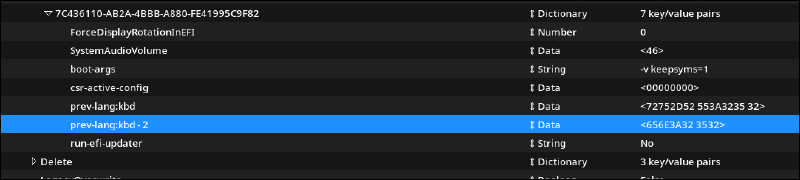
Quedará así.
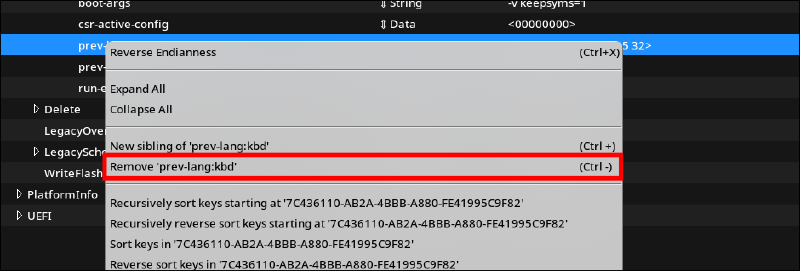
Eliminamos el que habia antes
Y modificamos el nuevo quitandole el 2
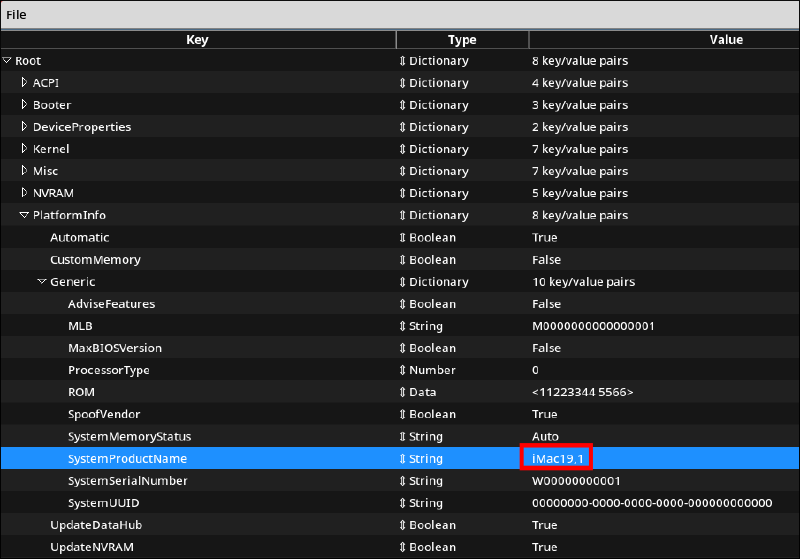
Seguidamente en PlatformInfo/Generic/SystemProductName debemos cambiar el valor a MacPro7,1. Esto lo hacemos ya que es el Mac más “parecido” con un ordenador normal por lo que es más facil de parchear.

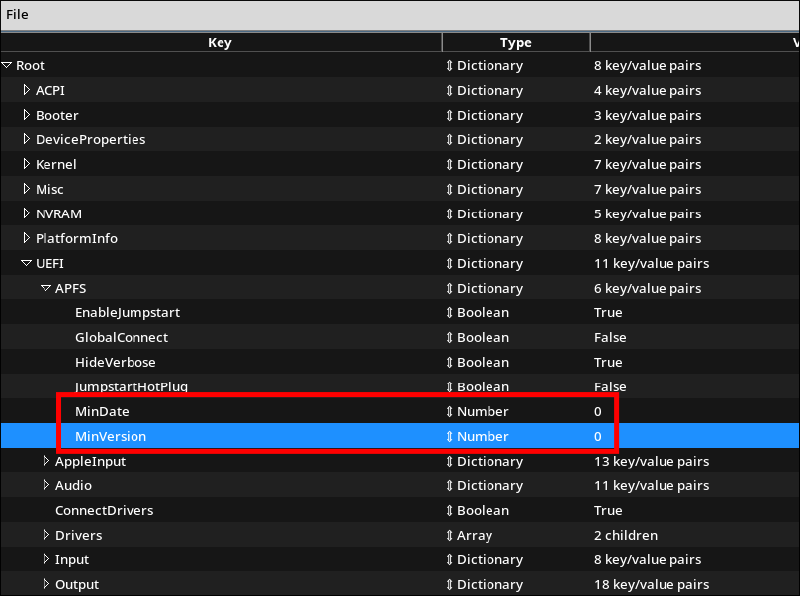
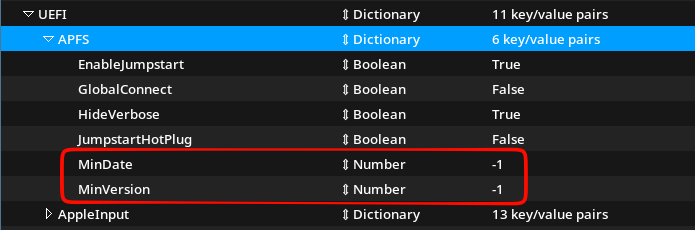
Seguidamente podemos quitar la restricción de que solo permite drivers APFS de Big Sur o superior cambiando el valor de 0 a -1
Quedará así
Seguidamente podémos cambiar info sobre

<key>SMBIOS</key>
<dict>
	<key>BIOSVendor</key>
	<string>Luc3nn</string>
	<key>BoardManufacturer</key>
	<string>Luc3nn</string>
	<key>ChasisManufacturer</key>
	<string>Luc3nn</string>
	<key>SystemManufacturer</key>
	<string>Luc3nn</string>
</dict>

Esto es en caso de que queramos pero el apartado de PlataformInfo si esta en generic normalmente pone los datos del modelo que hayamos puesto.

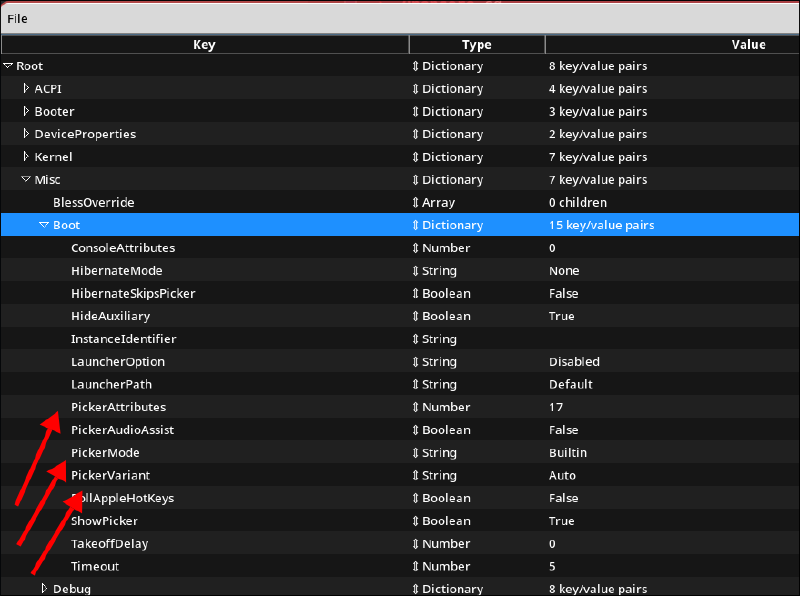
Seguidamente cambiamos el tema de booteo, para ello cambiamos el valor de:

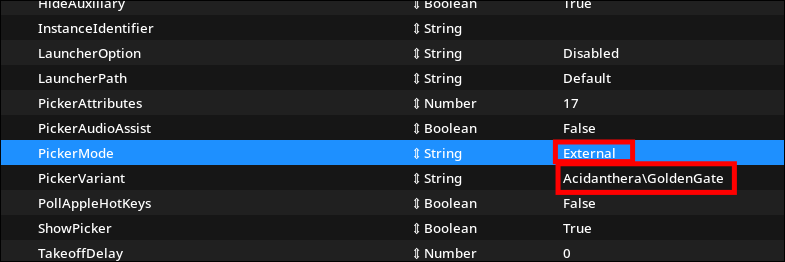
  • PickerMode = External
  • PickerVariant = Acidanthera\GoldenGate
    Quedando así
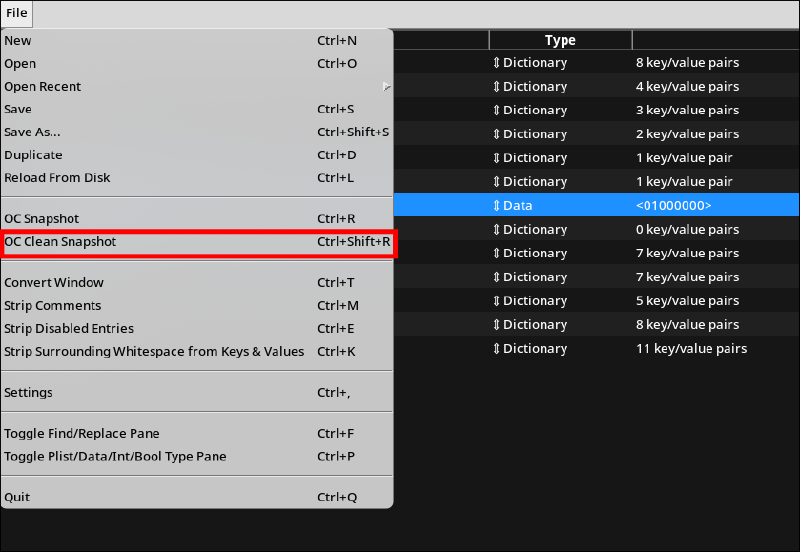
    Una vez ya tenemos todo configurado hacemos un OC Clean Snapshot para que añada todos los archivos descargados automaticamente
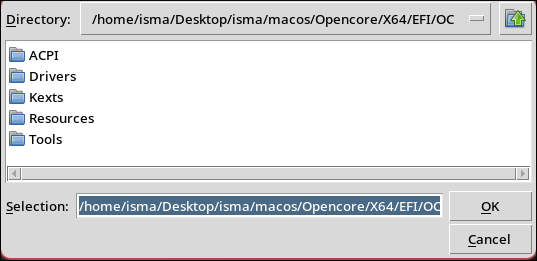
    Seleccionamos el directorio de OC
    Hecho, ahora vamos a seguir parcheando por secciones.

Booter
#

Seguidamente cambiamos los siguientes valores

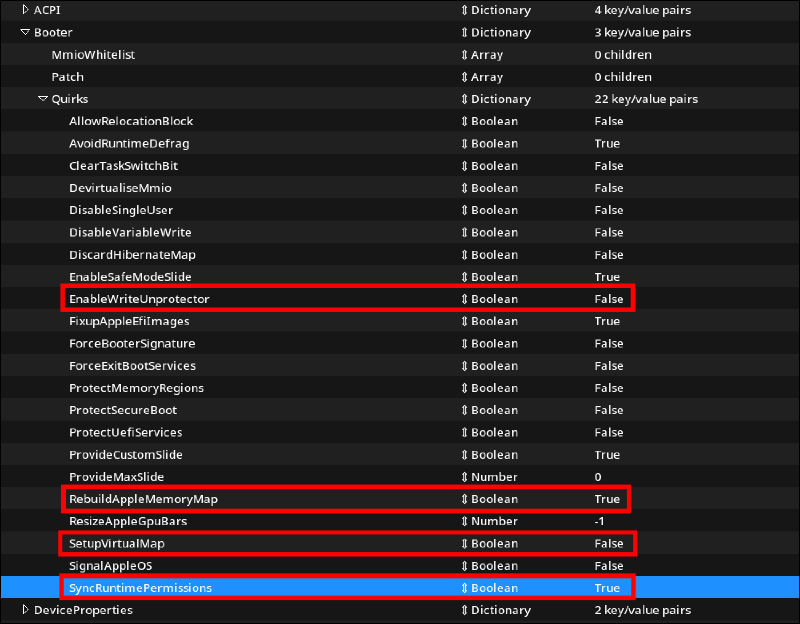
  • EnableWriteUnprotector = False
  • RebuildAppleMemoryMap = True
  • SetupVirtualMap = False
  • SyncRuntimePermissions = True

Kernel
#

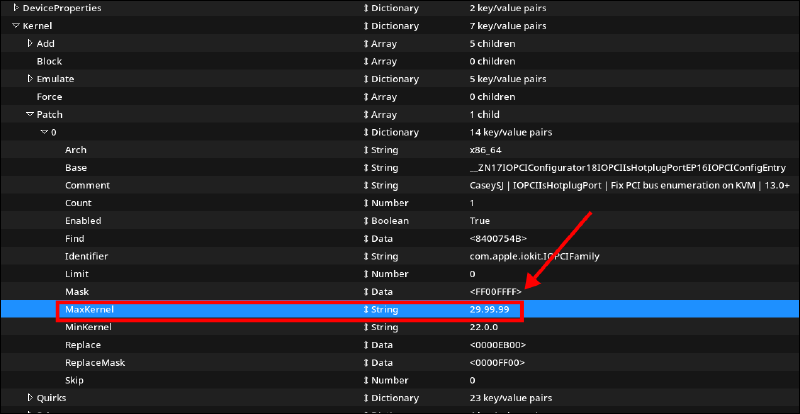
Ahora cambiamos en Kernel/Patch/MaxKernel el valor a 29.99.99

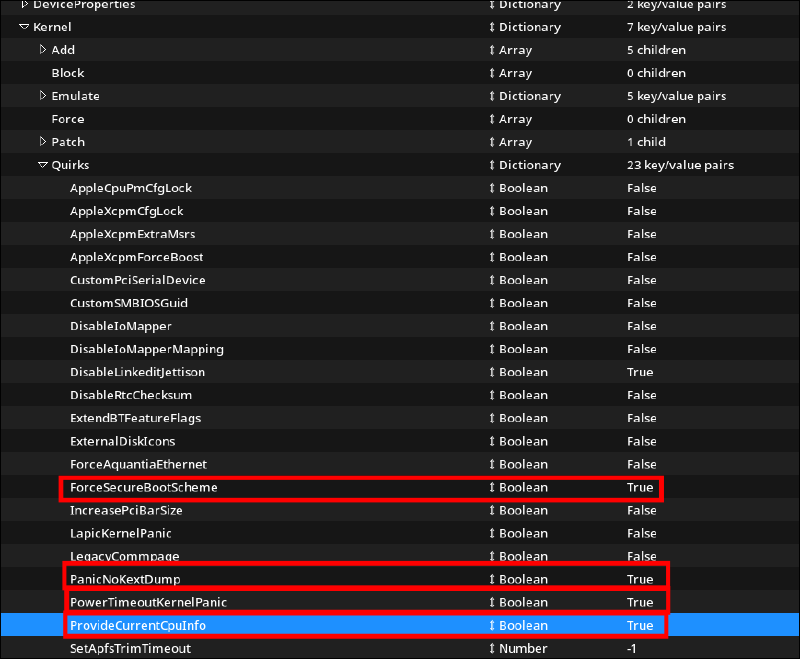
Adicionalmente en Kernel/Quirks cambiamos los siguientes valores:

  • ForceSecureBootScheme = True
  • PanicNoKextDump = True
  • PowerTimeoutKernelPanic = ProvideCurrentCpuInfo
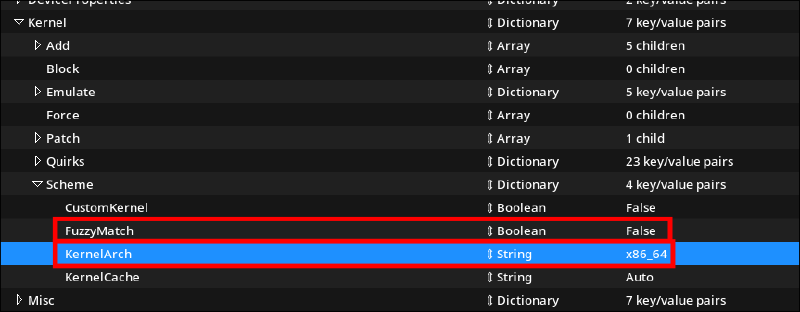
    En Kernel/Scheme dejamos los siguientes valores.
  • FuzzyMatch = False
  • KernelArch = x86_64

Misc
#

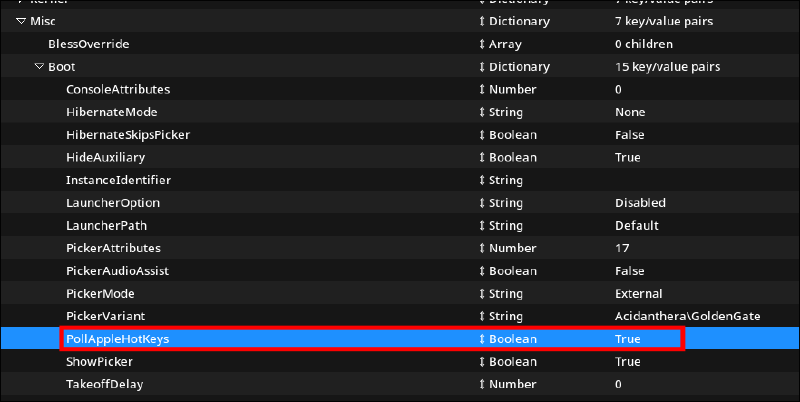
Seguidamente nos aseguramos que en Misc/Boot la Key PollAppleHotkeys esté en True.

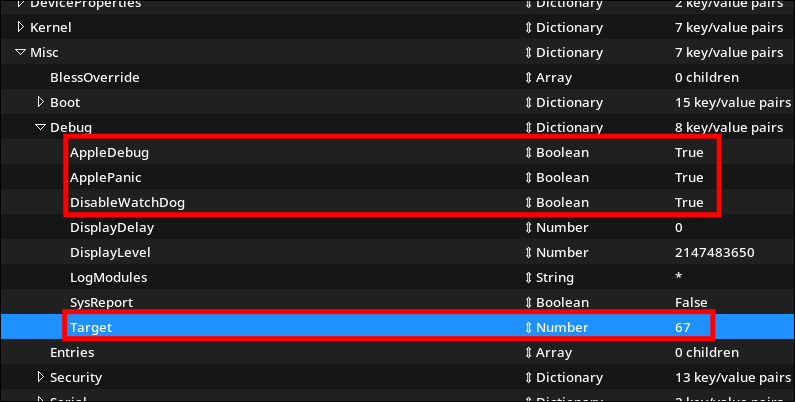
Después en Misc/Debuglos siguientes valores.

  • AppleDebug = True
  • ApplePanic = True
  • DisableWatchDog = True
  • Target = 67
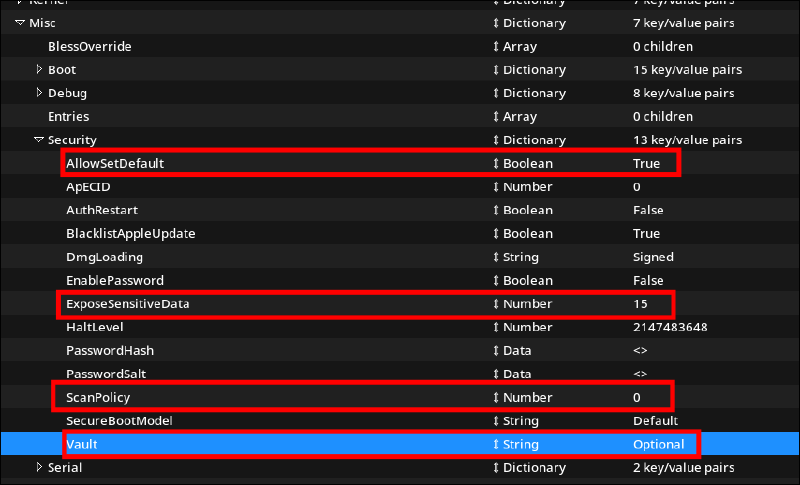
    En Misc/Security cambiamos los valores:
  • AllowSetDefault = True
  • ExponseSensitiveData = 15
  • ScanPolicy = 0
  • Vault = Optional

NVRAM
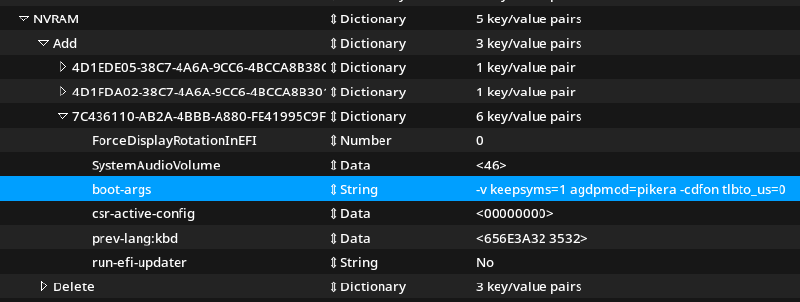
#

Aqui simplemente le ponemos dentro de la key boot-args el valor debug=0x100 debug=0x12a serial=5 agdpmod=pikera -cdfon tlbto_us=0 (degug es para depuración y el resto para la grafica y parche de el procesador), debe quedar de la siguiente manera

PlataformInfo
#

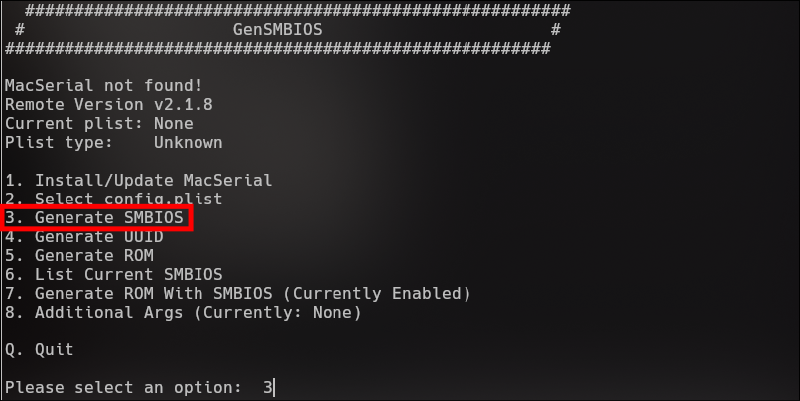
Ahora debemos descargar la siguiente herramienta y ejecutarla.

git clone https://github.com/corpnewt/GenSMBIOS
cd GenSMBIOS
python3 GenSMBIOS.py

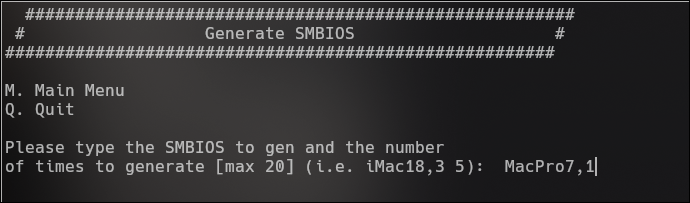
Escogemos la 3ra opción

Seguidamente ponemos MacPro7,1

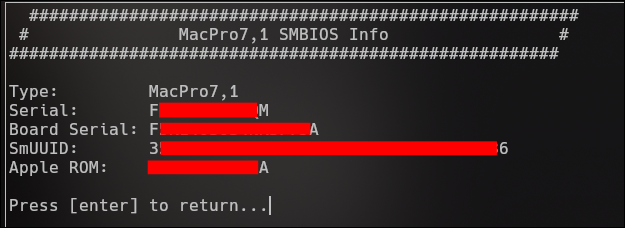
Automaticamente nos genera la SMBIOS
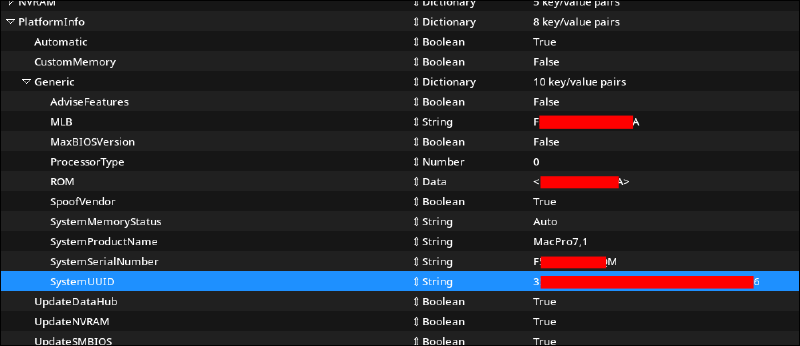
Lo ponemos en nuestro config.plist siguiendo la siguiente tabla.

GenSMBIOSconfig.plist
Board SerialMLB
Apple ROMROM
TypeSystemProductName
SerialSystemSerialNumber
SmUUIDSystemUUID
Y ya hemos acabado de configurar nuestro config.plist ahora lo guardamos y podemos cerrar ProperTree.

Descargando MacOS
#

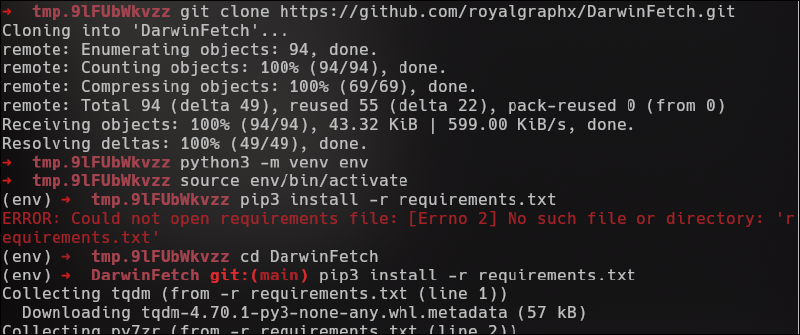
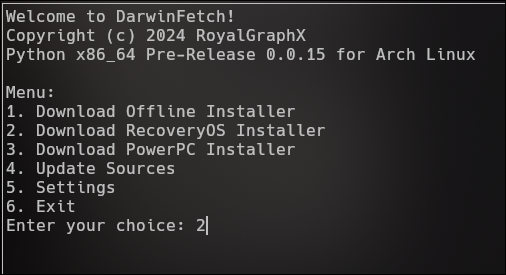
Una vez ya tenemos nuestros archivos de la EFI, ahora necesitamos el instalador, asi que para ello utilizaremos la herramienta de royalgraphx, ya que asumo que no tienes MacOS. Vamos a instalarla

cd $(mktemp -d)
git clone https://github.com/royalgraphx/DarwinFetch.git
python3 -m venv env
source env/bin/activate
pip3 install -r requirements.txt

Ahora lo ejecutamos

./DarwinFetch.sh

En este caso escogemos RecoveryOS Installer (2)

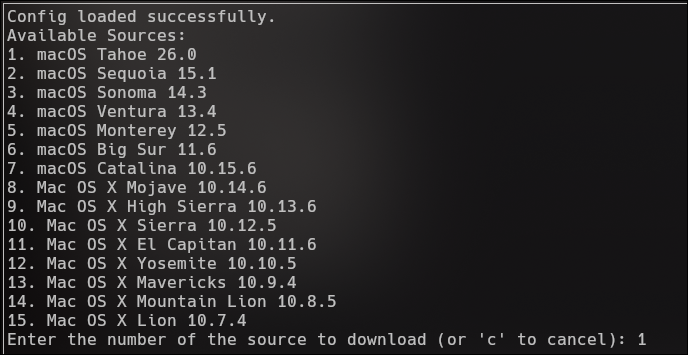
Escogemos la versión que queramos.
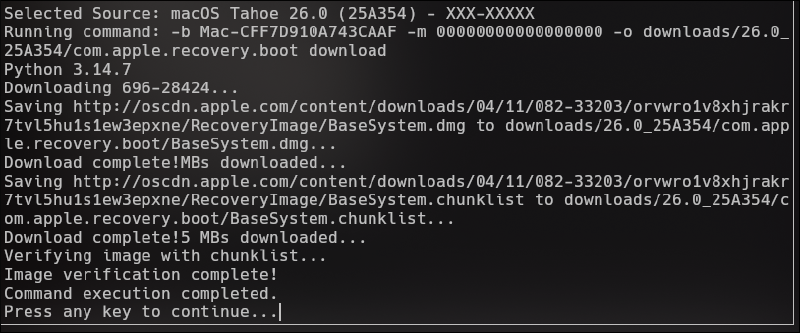
Una vez que se decargue salimos.
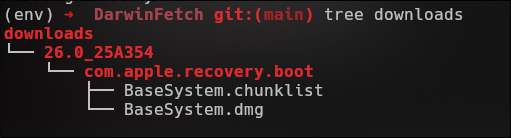
Si revisamos lo que se ha descargado, en este caso nos aparece una carpeta que pone com.apple.recovery.boot
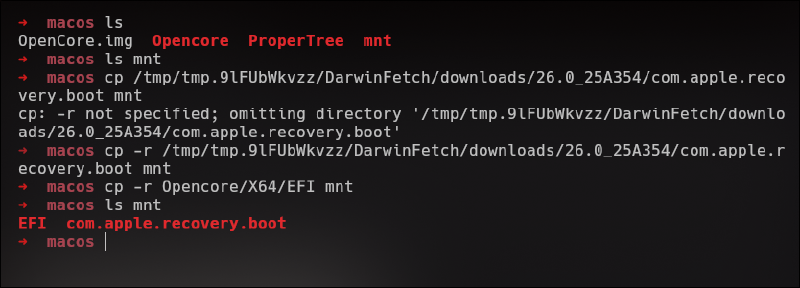
Copiamos la carpeta com.apple.recovery.boot junto a la carpeta EFI que está dentro de X64 dentro de la carpeta mnt.
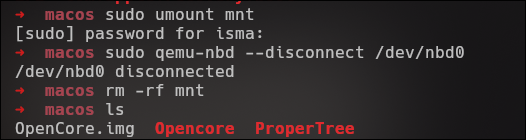
una vez tenemos eso, podemos desmontar mnt.

sudo umount mnt && sudo qemu-nbd --disconnect /dev/nbd0

Hecho, ya hemos acabado nuestro USB.

Creando la máquina virtual
#

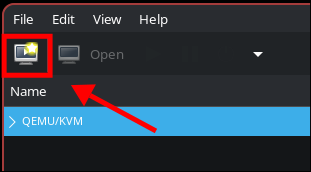
Comenzamos abriendo virt-manager, le damos al icono para crear una nueva máquina virtual.

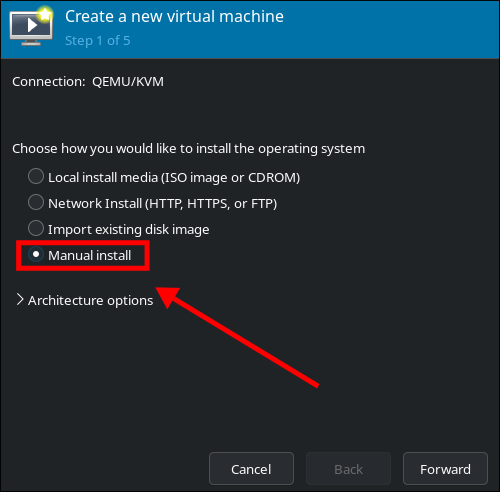
Le ponemos Manual install porque añadiremos nuestro USB como disco virtual.
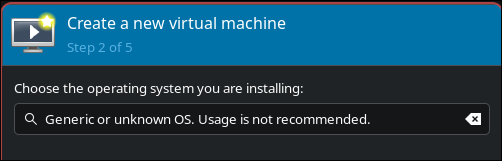
En cuanto a la versión del sistema operativo lo ponemos como Generic....
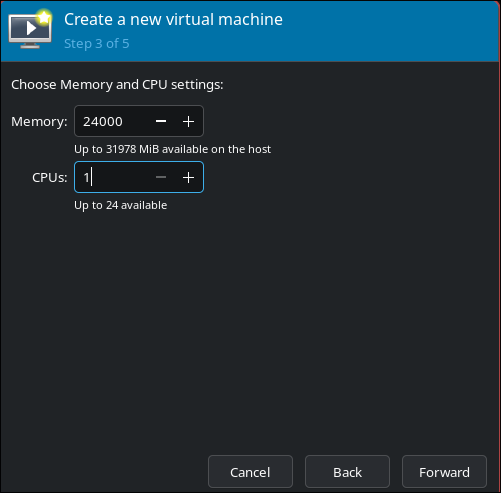
En la ram ponemos icialmente 8gb o lo que podamos para el primer booteo e instalación (no hagais como la foto). En los hilos ponemos solo 1, al final todo lo modificaremos desde el XML.
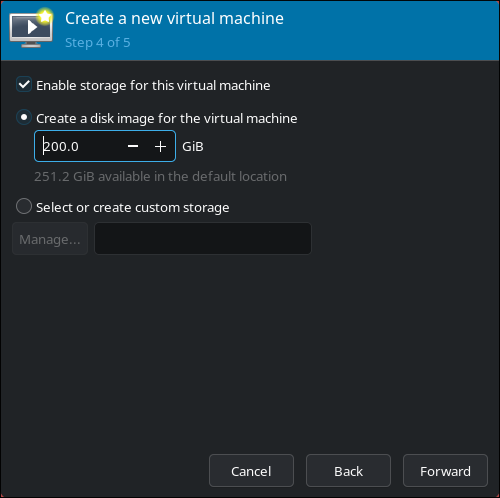
Creamos un nuevo disco duro donde instalaremos MacOS.
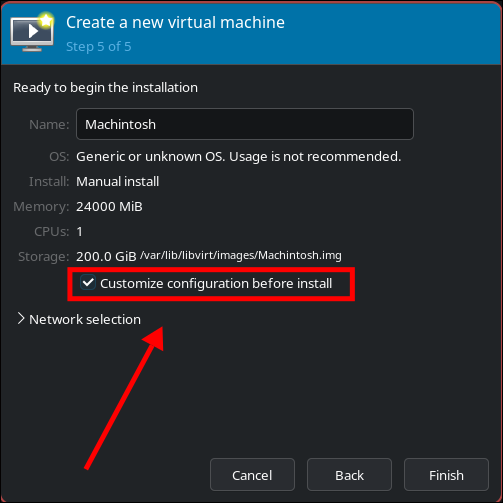
le damos a la opción de Customize configuration before install para poder modificar parametros del XML.
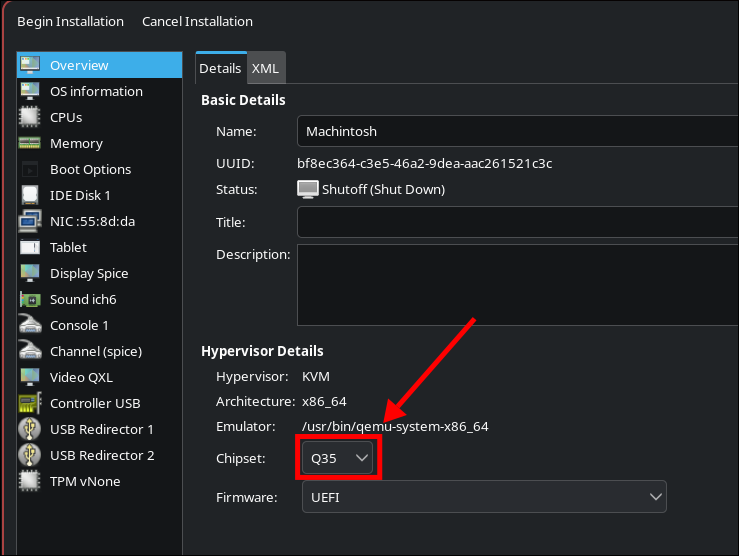
Una vez entramos módificamos el chipset a Q35.
Seguidamente pegamos este XML dentro del apartado de XML después de apartado de <uuid> (cambiar donde pone <!--CAMBIAR DIR-->)

  <memory unit="KiB">8192000</memory>
  <currentMemory unit="KiB">8192000</currentMemory>
  <vcpu placement="static">4</vcpu>
  <cputune>
    <vcpupin vcpu="0" cpuset="0"/>
    <vcpupin vcpu="1" cpuset="1"/>
    <vcpupin vcpu="2" cpuset="2"/>
    <vcpupin vcpu="3" cpuset="3"/>
  </cputune>
  <os firmware="efi">
    <type arch="x86_64" machine="pc-q35-11.1">hvm</type>
    <firmware>
      <feature enabled="no" name="enrolled-keys"/>
      <feature enabled="no" name="secure-boot"/>
    </firmware>
    <loader readonly="yes" type="pflash" format="raw">/usr/share/edk2/x64/OVMF_CODE.4m.fd</loader>
    <nvram template="/usr/share/edk2/x64/OVMF_VARS.4m.fd" templateFormat="raw" format="raw">/var/lib/libvirt/qemu/nvram/Machintosh_VARS.fd</nvram>
    <bootmenu enable="yes"/>
  </os>
  <features>
    <acpi/>
    <apic/>
    <kvm>
      <hidden state="on"/>
    </kvm>
    <vmport state="off"/>
    <smm state="on"/>
    <ps2 state="off"/>
  </features>
  <cpu mode="host-passthrough" check="none" migratable="on">
    <topology sockets="1" dies="1" clusters="1" cores="4" threads="1"/>
    <feature policy="require" name="invtsc"/>
    <feature policy="disable" name="hypervisor"/>
  </cpu>
  <clock offset="utc">
    <timer name="rtc" tickpolicy="delay"/>
    <timer name="pit" tickpolicy="delay"/>
    <timer name="hpet" present="no"/>
    <timer name="tsc" present="yes" mode="native"/>
  </clock>
  <on_poweroff>destroy</on_poweroff>
  <on_reboot>restart</on_reboot>
  <on_crash>destroy</on_crash>
  <pm>
    <suspend-to-mem enabled="no"/>
    <suspend-to-disk enabled="no"/>
  </pm>
  <devices>
    <emulator>/usr/bin/qemu-system-x86_64</emulator>
    <disk type="file" device="disk">
      <driver name="qemu" type="raw" cache="none" io="native"/>
      <source file="/var/lib/libvirt/images/Machintosh.img"/> <!--CAMBIAR DIR-->
      <target dev="sda" bus="sata"/>
      <boot order="2"/>
      <address type="drive" controller="0" bus="0" target="0" unit="0"/>
    </disk>
    <disk type="file" device="disk">
      <driver name="qemu" type="raw"/>
      <source file="/home/isma/Desktop/isma/macos2/OpenCore.img"/> <!--CAMBIAR DIR-->
      <target dev="sdb" bus="sata"/>
      <boot order="1"/>
      <address type="drive" controller="0" bus="0" target="0" unit="1"/>
    </disk>
    <controller type="usb" index="0" model="qemu-xhci">
      <address type="pci" domain="0x0000" bus="0x00" slot="0x1d" function="0x0"/>
    </controller>
    <controller type="sata" index="0">
      <address type="pci" domain="0x0000" bus="0x00" slot="0x1f" function="0x2"/>
    </controller>
    <controller type="pci" index="0" model="pcie-root"/>
    <controller type="pci" index="1" model="pcie-root-port">
      <model name="pcie-root-port"/>
      <target chassis="1" port="0x10"/>
      <address type="pci" domain="0x0000" bus="0x00" slot="0x02" function="0x0" multifunction="on"/>
    </controller>
    <controller type="pci" index="2" model="pcie-root-port">
      <model name="pcie-root-port"/>
      <target chassis="2" port="0x11"/>
      <address type="pci" domain="0x0000" bus="0x00" slot="0x02" function="0x1"/>
    </controller>
    <interface type="network">
      <mac address="52:54:00:55:8d:da"/>
      <source network="default"/>
      <model type="vmxnet3"/>
      <address type="pci" domain="0x0000" bus="0x01" slot="0x00" function="0x0"/>
    </interface>
    <input type="tablet" bus="usb">
      <address type="usb" bus="0" port="1"/>
    </input>
    <input type="keyboard" bus="usb">
      <address type="usb" bus="0" port="2"/>
    </input>
    <graphics type="spice">
      <listen type="none"/>
      <image compression="off"/>
    </graphics>
    <audio id="1" type="spice"/>
    <video>
      <model type="virtio" heads="1" primary="yes" device="virtio-vga"/>
      <address type="pci" domain="0x0000" bus="0x00" slot="0x01" function="0x0"/>
    </video>
    <watchdog model="itco" action="none"/>
    <memballoon model="none"/>
  </devices>
  <qemu:commandline>
    <qemu:arg value="-global"/>
    <qemu:arg value="ICH9-LPC.acpi-pci-hotplug-with-bridge-support=off"/>
  </qemu:commandline>
</domain>

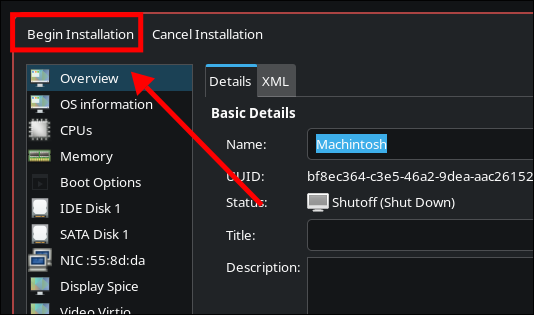
Seguidamente lo podemos dar a Begin Installation.

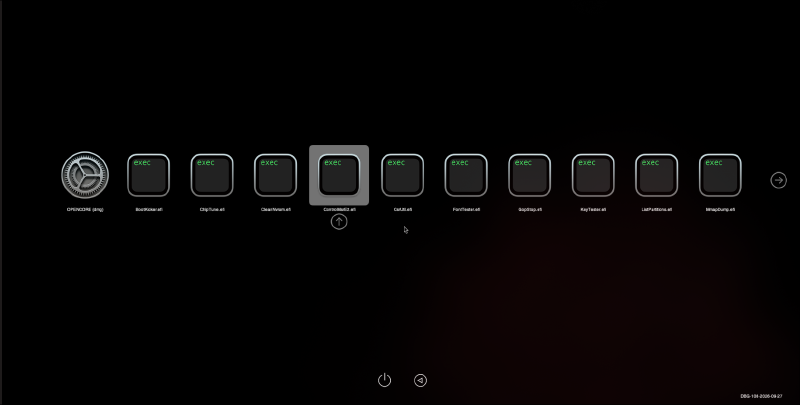
PORFIN, ya carga Opencore, entramos en RECOVERY.dmg

Instalando MacOS
#

Esperamos a que cargue (puede tardar un poco)

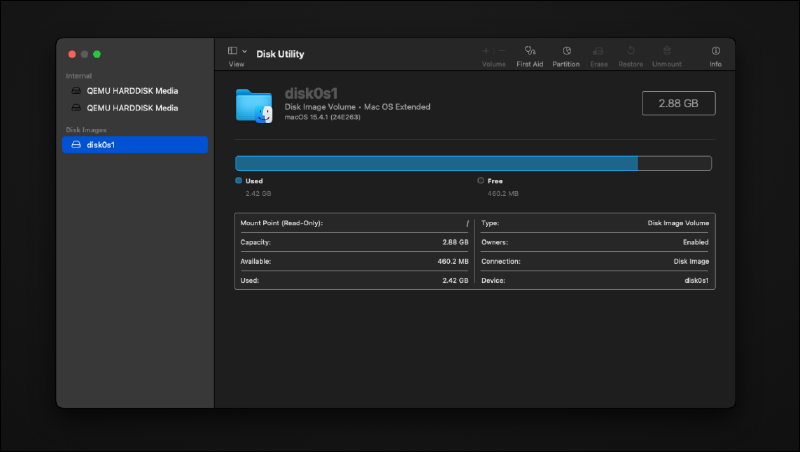
Una vez en el recovery entramos en Disk Utility
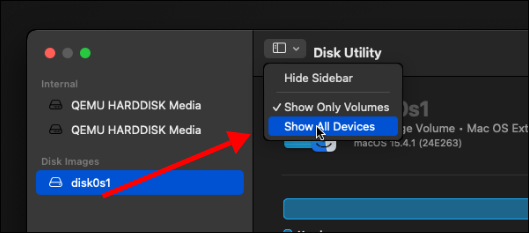
Una vez dentro, en el Sidebar seleccionamos Show All Devices
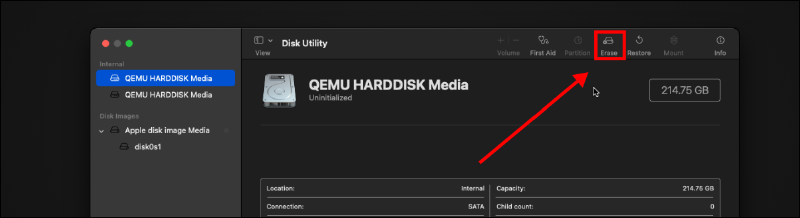
Hacemos click a nuestro disco duro y le damos a Erase.
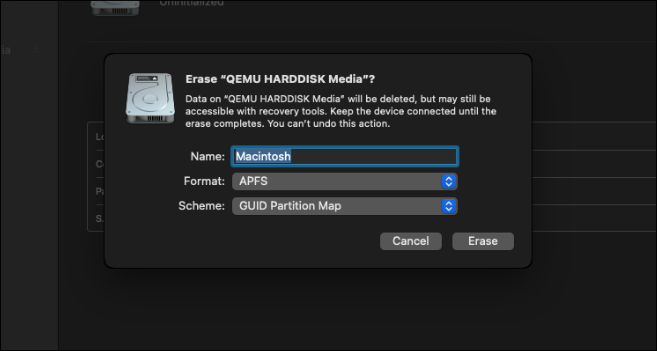
Le ponemos el nombre que queramos y le damos a Erase
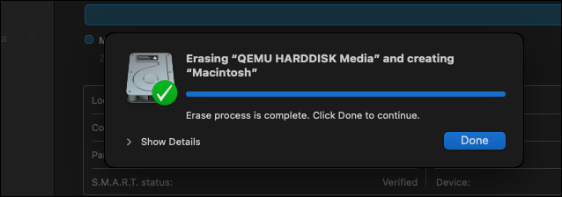
Tardará poco y de ahi le damos a Done
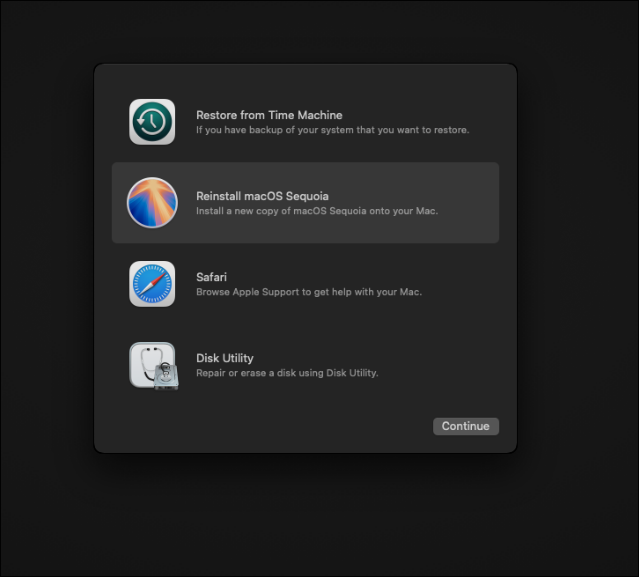
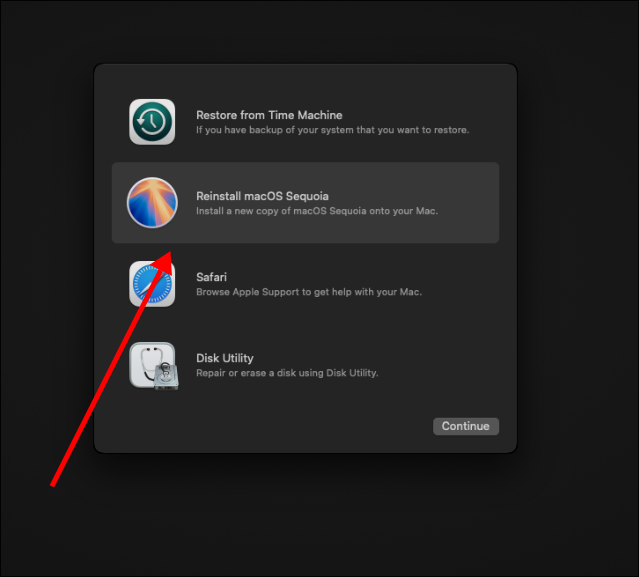
Una vez formateado podemos salir y darle a Reinstall macOS Seoquia
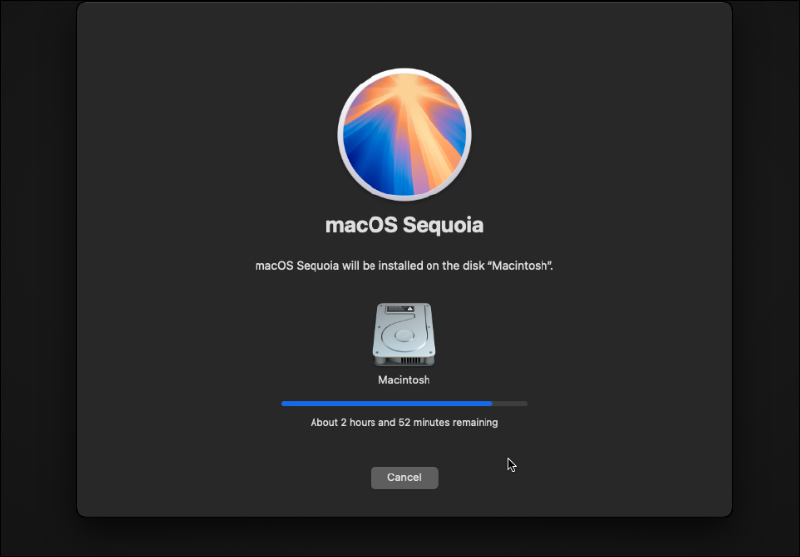
Una vez dentro le damos a Siguiente hasta que nos deje instalar.
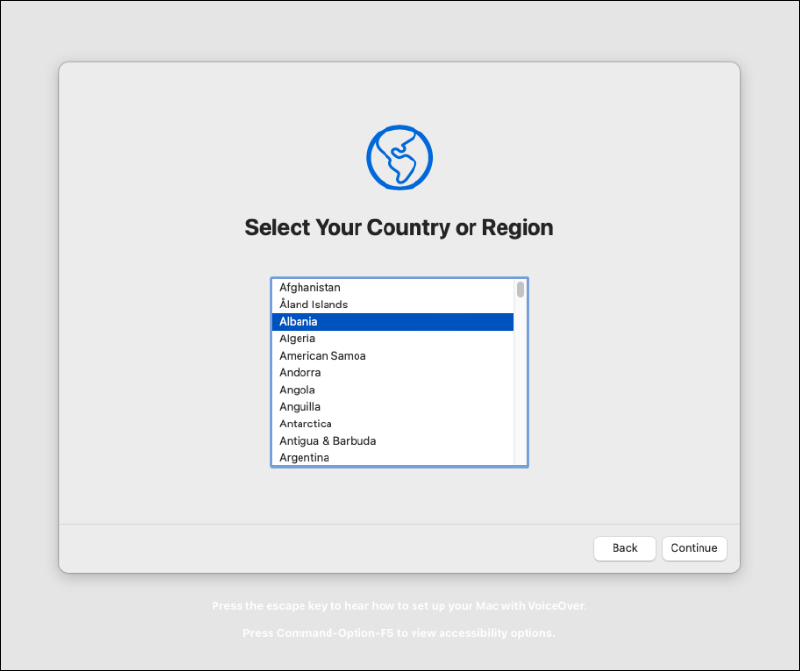
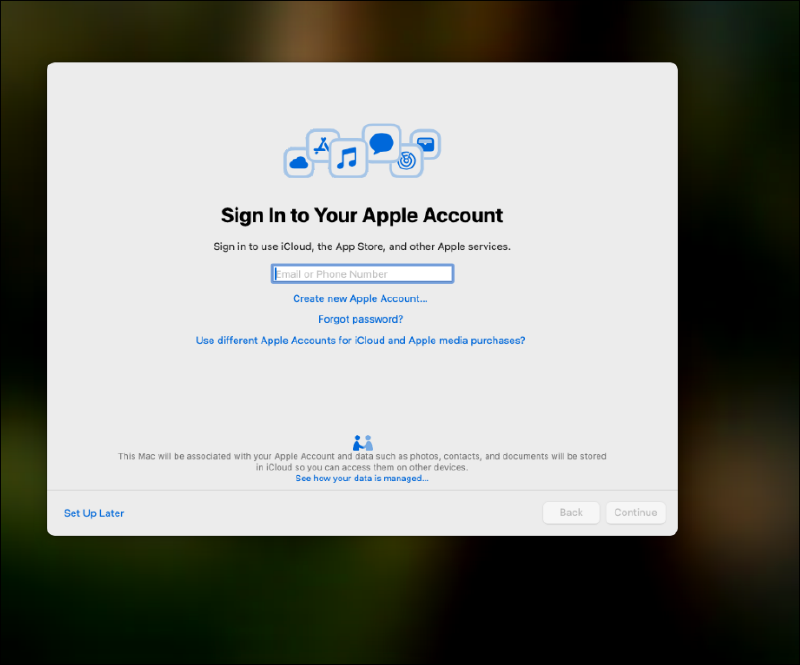
Una vez instalado nos aparecerá la siguiente pantalla.
Le vamos dando a siguiente y podemos iniciar sesión con la cuenta de Apple (le he dado a más tarde).
Al final de la instalación ya tendremos macOS pero sin acceleración gráfica ni nada, por lo que en este caso vamos a apagar la máquina virtual.
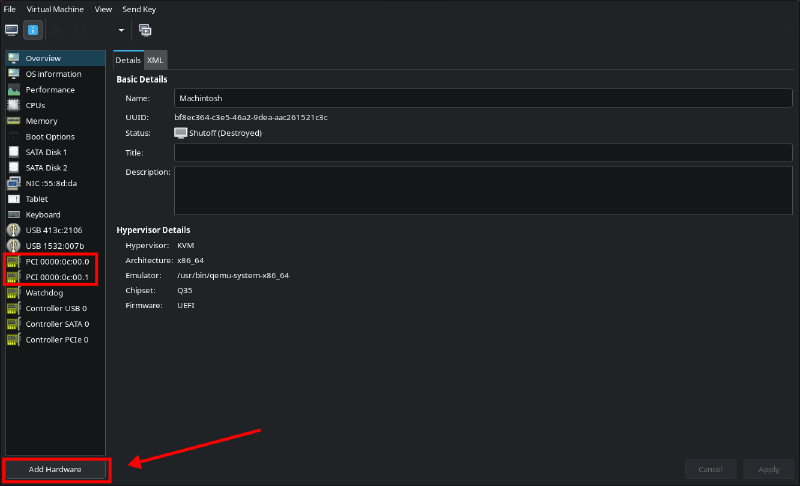
Siguiendo la guía anterior sobre GPU Pasthrough sacamos la vbios, añadimos el pci de la gráfica.
Finalmente añadimos las siguientes líneas en el prepare/begin/start.sh

## Unbind and Resize GPU BAR0 to 256MB for macOS ##
if [ -d "/sys/bus/pci/devices/0000:0c:00.0/driver" ]; then
    echo "0000:0c:00.0" > "/sys/bus/pci/devices/0000:0c:00.0/driver/unbind"
fi
if [ -f "/sys/bus/pci/devices/0000:0c:00.0/resource0_resize" ]; then
    echo " Resizing GPU BAR0 to 256MB"
    echo 8 > "/sys/bus/pci/devices/0000:0c:00.0/resource0_resize" || true
fi
if [ -d "/sys/bus/pci/drivers/vfio-pci" ]; then
    echo "vfio-pci" > "/sys/bus/pci/devices/0000:0c:00.0/driver_override" 2>/dev/null || true
    echo "0000:0c:00.0" > "/sys/bus/pci/drivers/vfio-pci/bind" 2>/dev/null || true
fi

y las siguientes en release/end/stop.sh

## 1. Desvincular GPU y Audio de vfio-pci si aún están vinculados ##
if [ -d "/sys/bus/pci/devices/$GPU_VGA/driver" ]; then
    echo "$DATE Desvinculando GPU de $(basename $(readlink /sys/bus/pci/devices/$GPU_VGA/driver))"
    echo "$GPU_VGA" > "/sys/bus/pci/devices/$GPU_VGA/driver/unbind" 2>/dev/null || true
fi

if [ -d "/sys/bus/pci/devices/$GPU_AUDIO/driver" ]; then
    echo "$DATE Desvinculando Audio de $(basename $(readlink /sys/bus/pci/devices/$GPU_AUDIO/driver))"
    echo "$GPU_AUDIO" > "/sys/bus/pci/devices/$GPU_AUDIO/driver/unbind" 2>/dev/null || true
fi

## 2. Limpiar driver_override (elimina 'vfio-pci' para permitir que amdgpu tome el control) ##
echo "$DATE Limpiando driver_override..."
echo "" > "/sys/bus/pci/devices/$GPU_VGA/driver_override" 2>/dev/null || true
echo "" > "/sys/bus/pci/devices/$GPU_AUDIO/driver_override" 2>/dev/null || true

## 3. Restaurar BAR0 de la GPU al tamaño nativo de 16GB (índice 14) para Arch Linux ##
if [ -f "/sys/bus/pci/devices/$GPU_VGA/resource0_resize" ]; then
    echo "$DATE Restaurando BAR0 a 16GB (SAM) para Linux..."
    echo 14 > "/sys/bus/pci/devices/$GPU_VGA/resource0_resize" 2>/dev/null || true
fi

Una vez tenemos eso, podemos iniciar la VM y deberíamos tener video por HDMi.
Resultado Final
#

Optimizaciones
#

Aqui os dejo un ejemplo de el xml con mapeo de CPU.
---template_macintosh.xml
+++macintosh_passthrough_optimized.xml
@@ -1,15 +1,30 @@
 <domain type="kvm" xmlns:qemu="http://libvirt.org/schemas/domain/qemu/1.0">
-  <name>Machintosh</name>
+  <name>macintosh</name>
   <uuid>bf8ec364-c3e5-46a2-9dea-aac261521c3c</uuid>
-  <memory unit="KiB">8192000</memory>
-  <currentMemory unit="KiB">8192000</currentMemory>
-  <vcpu placement="static">4</vcpu>
+  <memory unit="KiB">20971520</memory>
+  <currentMemory unit="KiB">20971520</currentMemory>
+  <vcpu placement="static">16</vcpu>
   <cputune>
-    <vcpupin vcpu="0" cpuset="0"/>
-    <vcpupin vcpu="1" cpuset="1"/>
-    <vcpupin vcpu="2" cpuset="2"/>
-    <vcpupin vcpu="3" cpuset="3"/>
+    <vcpupin vcpu="0" cpuset="6"/>
+    <vcpupin vcpu="1" cpuset="18"/>
+    <vcpupin vcpu="2" cpuset="7"/>
+    <vcpupin vcpu="3" cpuset="19"/>
+    <vcpupin vcpu="4" cpuset="8"/>
+    <vcpupin vcpu="5" cpuset="20"/>
+    <vcpupin vcpu="6" cpuset="9"/>
+    <vcpupin vcpu="7" cpuset="21"/>
+    <vcpupin vcpu="8" cpuset="10"/>
+    <vcpupin vcpu="9" cpuset="22"/>
+    <vcpupin vcpu="10" cpuset="11"/>
+    <vcpupin vcpu="11" cpuset="23"/>
+    <vcpupin vcpu="12" cpuset="4"/>
+    <vcpupin vcpu="13" cpuset="16"/>
+    <vcpupin vcpu="14" cpuset="5"/>
+    <vcpupin vcpu="15" cpuset="17"/>
   </cputune>
+  <resource>
+    <partition>/machine</partition>
+  </resource>
   <os firmware="efi">
	 <type arch="x86_64" machine="pc-q35-11.1">hvm</type>
	 <firmware>
@@ -17,7 +32,7 @@
	   <feature enabled="no" name="secure-boot"/>
	 </firmware>
	 <loader readonly="yes" type="pflash" format="raw">/usr/share/edk2/x64/OVMF_CODE.4m.fd</loader>               
     <nvram template="/usr/share/edk2/x64/OVMF_VARS.4m.fd" templateFormat="raw" format="raw">/var/lib/libvirt/qemu/nvram/macintosh_VARS.fd</nvram>                 
	 <bootmenu enable="yes"/>
   </os>
   <features>
@@ -31,7 +46,8 @@
	 <ps2 state="off"/>
   </features>
   <cpu mode="host-passthrough" check="none" migratable="on">
-    <topology sockets="1" dies="1" clusters="1" cores="4" threads="1"/>
+    <topology sockets="1" dies="1" clusters="1" cores="16" threads="1"/>
+    <maxphysaddr mode="passthrough" limit="39"/>
	 <feature policy="require" name="invtsc"/>
	 <feature policy="disable" name="hypervisor"/>
   </cpu>
@@ -81,32 +97,76 @@
	   <target chassis="2" port="0x11"/>
	   <address type="pci" domain="0x0000" bus="0x00" slot="0x02" function="0x1"/>
	 </controller>
+    <controller type="pci" index="3" model="pcie-root-port">
+      <model name="pcie-root-port"/>
+      <target chassis="3" port="0x8"/>
+      <address type="pci" domain="0x0000" bus="0x00" slot="0x01" function="0x0"/>
+    </controller>
	 <interface type="network">
	   <mac address="52:54:00:55:8d:da"/>
	   <source network="default"/>
-      <model type="vmxnet3"/>
+      <model type="virtio"/>
	   <address type="pci" domain="0x0000" bus="0x01" slot="0x00" function="0x0"/>
	 </interface>
-    <input type="tablet" bus="usb">
+    <serial type="tcp">
+      <source mode="bind" host="127.0.0.1" service="4555"/>
+      <protocol type="raw"/>
+      <target type="isa-serial" port="0">
+        <model name="isa-serial"/>
+      </target>
+    </serial>
+    <console type="tcp">
+      <source mode="bind" host="127.0.0.1" service="4555"/>
+      <protocol type="raw"/>
+      <target type="serial" port="0"/>
+    </console>
+    <audio id="1" type="none"/>
+    <hostdev mode="subsystem" type="usb" managed="yes">
+      <source startupPolicy="mandatory">
+        <vendor id="0x413c"/>
+        <product id="0x2106"/>
+        <address bus="7" device="2"/>
+      </source>
+      <address type="usb" bus="0" port="3"/>
+    </hostdev>
+    <hostdev mode="subsystem" type="usb" managed="yes">
+      <source startupPolicy="mandatory">
+        <vendor id="0x1532"/>
+        <product id="0x007b"/>
+        <address bus="3" device="3"/>
+      </source>
+      <address type="usb" bus="0" port="4"/>
+    </hostdev>
+    <hostdev mode="subsystem" type="pci" managed="yes">
+      <driver name="vfio"/>
+      <source>
+        <address domain="0x0000" bus="0x0c" slot="0x00" function="0x0"/>
+      </source>
+      <rom file="/home/isma/Desktop/isma/macos2/GPU.rom"/>
+      <address type="pci" domain="0x0000" bus="0x02" slot="0x00" function="0x0" multifunction="on"/>
+    </hostdev>
+    <hostdev mode="subsystem" type="pci" managed="yes">
+      <driver name="vfio"/>
+      <source>
+        <address domain="0x0000" bus="0x0c" slot="0x00" function="0x1"/>
+      </source>
+      <address type="pci" domain="0x0000" bus="0x02" slot="0x00" function="0x1"/>
+    </hostdev>
+    <hostdev mode="subsystem" type="usb" managed="yes">
+      <source>
+        <vendor id="0x046d"/>
+        <product id="0x0acb"/>
+      </source>
	   <address type="usb" bus="0" port="1"/>
-    </input>
-    <input type="keyboard" bus="usb">
-      <address type="usb" bus="0" port="2"/>
-    </input>
-    <graphics type="spice">
-      <listen type="none"/>
-      <image compression="off"/>
-    </graphics>
-    <audio id="1" type="spice"/>
-    <video>
-      <model type="virtio" heads="1" primary="yes" device="virtio-vga"/>
-      <address type="pci" domain="0x0000" bus="0x00" slot="0x01" function="0x0"/>
-    </video>
+    </hostdev>
	 <watchdog model="itco" action="none"/>
	 <memballoon model="none"/>
   </devices>
   <qemu:commandline>
	 <qemu:arg value="-global"/>
	 <qemu:arg value="ICH9-LPC.acpi-pci-hotplug-with-bridge-support=off"/>
+    <qemu:arg value="-global"/>
+    <qemu:arg value="pcie-root-port.pref64-reserve=32G"/>
   </qemu:commandline>
 </domain>

Para CPU pining y Hugepages ir a aquí